GenbaFlow 操作マニュアル
バージョン 4.19.1 | 最終更新: 2026-05-07
提供: 株式会社リバーランズ・コンサルティング
1. GenbaFlowとは
GenbaFlowは、製造現場の作業記録をリアルタイムでデジタル化する日報プラットフォームです。紙の日報や手書き記録に代わり、工作機械・製品・工程ごとの作業時間をその場でシステムに記録することで、現場の稼働状況を管理者がリアルタイムに把握できます。
主な特長
1. 3ステップで作業記録
QRコードをスキャンするだけで作業を開始できます。記録の入力は最小限で、現場担当者の負担を大幅に削減します。スマートフォン・タブレット・PCのいずれからも操作でき、QRコードが使えない環境ではリストから工作機械を選択する方式も利用できます。
2. リアルタイムの稼働把握
ホーム画面では自分の作業と全員の作業をタブで切り替えて確認できます。共有ワークスペース機能を使えば、1台のタブレットで複数の作業者が交代で記録を行う運用にも対応します。
3. 多段階の分析ダッシュボード
蓄積された作業記録は「日報分析ダッシュボード」で4段階に分けて分析できます。機械稼働率・製品別作業時間・工程ボトルネック・受注別進捗を可視化し、生産改善のPDCAをデータで回せます。
4. マスタ管理の一元化
工作機械・カテゴリ・製品・工程・受注情報をすべてシステム上で管理します。マスタを整備するほど作業記録の粒度が上がり、分析の精度も向上します。
5. 組織・権限管理
オーナー・管理者・現場リーダ・一般の4段階のロールで権限を管理します。ログイン不要の現場担当者(QRコードのみで作業記録する作業者)にも対応しており、ITリテラシーを問わず全員が利用できます。
6. セキュリティとコンプライアンス
IPアドレス制限・パスワード有効期限設定・二重ログイン検出・監査ログの記録など、製造現場での運用に必要なセキュリティ機能を標準で備えています。DPA(データ処理契約)にも対応しています。
利用できる機能一覧
| カテゴリ | 機能 |
|---|---|
| 現場作業 | QRスキャン記録 / リスト選択記録 / 共有ワークスペース |
| 記録・確認 | 利用記録・履歴 / 統計情報 / CSVダウンロード |
| 分析 | 日報分析ダッシュボード(機械稼働・製品別・工程・受注) / 利用状況Insights |
| マスタ管理 | 工作機械管理 / カテゴリ管理 / 製品管理 / 受注情報管理 |
| 組織管理 | メンバー管理 / 現場担当者用QR / 招待メール送信 |
| テナント設定 | 基本情報 / セキュリティ / 自社カレンダー / お知らせ管理 / DPA |
| システム | 監査ログ / サブスクリプション管理 |
動作環境
GenbaFlowはWebブラウザで動作するクラウドサービスです。専用アプリのインストールは不要で、インターネットに接続できる環境であればPC・スマートフォン・タブレットのいずれからも利用できます。QRスキャン機能を使用する場合はカメラが必要です。
ユーザーロールと表示メニュー
GenbaFlowのサイドメニューは、ログインしているユーザーのロールに応じて表示内容が変わります。
全ユーザー共通(一般・現場リーダ・管理者・オーナー)
| メニュー | 説明 |
|---|---|
| ホーム(本日の日報) | 本日の作業記録の確認・開始・終了 |
| QRスキャンで記録 | QRコードをカメラでスキャンして作業を記録 |
| リストから選択 | 工作機械をリストから選んで作業を記録 |
| 共有ワークスペース | 複数作業者が1台の端末を共有して記録 |
| 利用記録・履歴 | 過去の作業記録の確認・CSV出力 |
| 統計情報 | 自分の作業時間の統計グラフ |
| マニュアル | 本操作マニュアル |
管理者・オーナーのみ表示される追加メニュー
| メニュー | 説明 |
|---|---|
| 日報分析ダッシュボード | 全員の作業記録を機械・製品・工程・受注単位で分析 |
| 利用状況(Insights) | ログイン頻度・利用傾向などの組織全体の統計 |
| 工作機械管理 | 工作機械の登録・編集・QRコード印刷 |
| 工作機械カテゴリ | 工作機械のカテゴリ分類の管理 |
| 製品管理 | 製品・工程の登録・編集 |
| 受注情報管理 | 受注の登録・進捗管理 |
| テナント設定 | 基本情報・セキュリティ・カレンダー・お知らせ設定 |
| メンバー管理 | ユーザーアカウントの作成・編集・権限設定 |
| 現場担当者用QR | ログイン不要の現場担当者向けQRコードの発行 |
| 監査ログ | ユーザー操作履歴の確認 |
| サブスク管理 | サブスクリプションプランの確認・変更(SaaSのみ) |
ロール区分: GenbaFlowには「オーナー」「管理者」「現場リーダ」「一般」の4段階のロールがあります。「現場リーダ」と「一般」は共通メニューのみが表示されます。「管理者」と「オーナー」は上記の追加メニューにもアクセスできます。ロールはメンバー管理画面で設定します。
2. ログイン
ブラウザで https://apps.genbaflow.com/ にアクセスし、トップページの「ログイン」ボタンをクリックします。
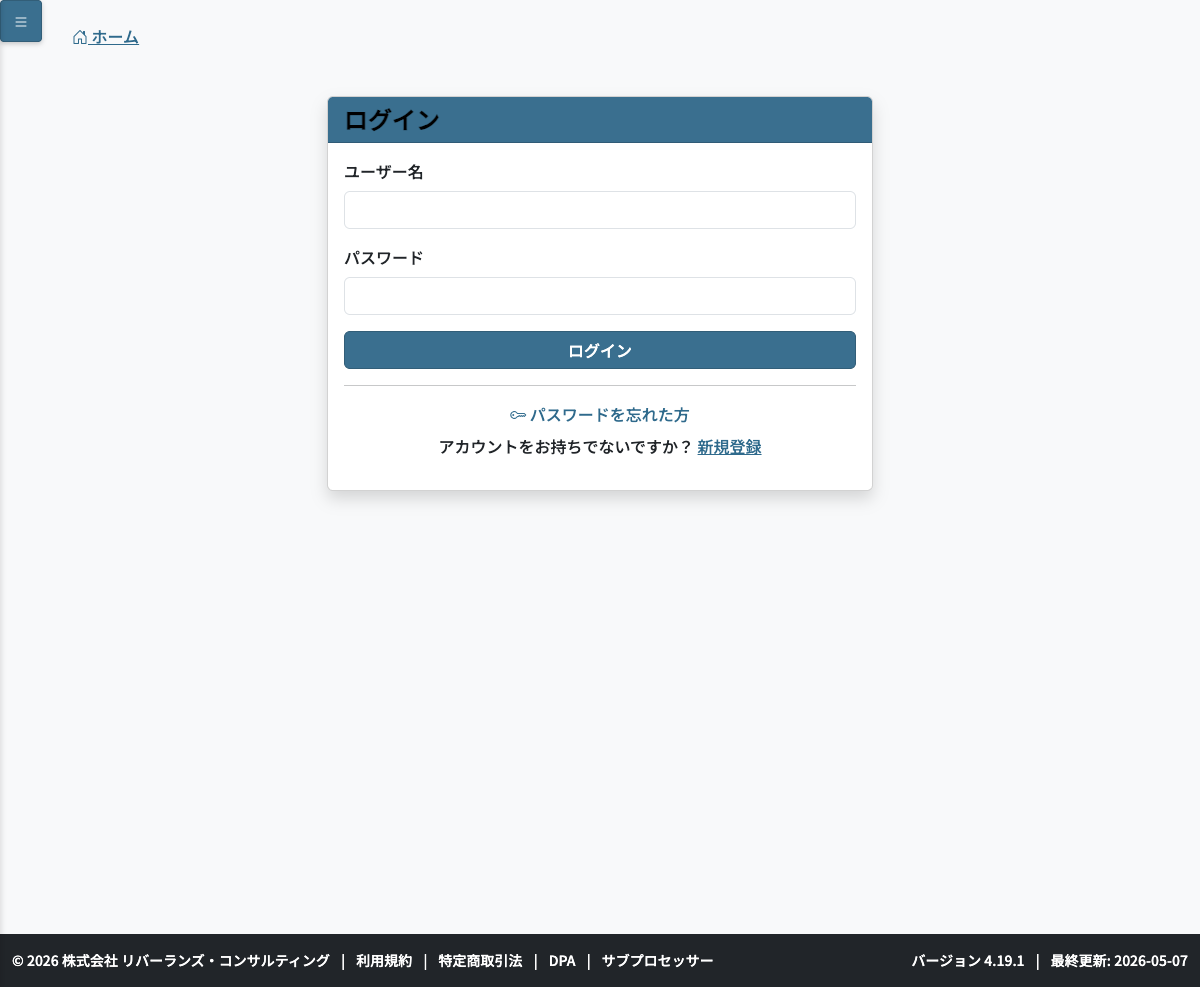
ログイン画面でユーザー名とパスワードを入力し、「ログイン」ボタンをクリックします。
| 項目 | 説明 |
|---|---|
| ユーザー名 | 管理者から付与されたログインIDを入力します |
| パスワード | 初回は管理者から通知されたパスワードを入力します |
ログインに成功するとホーム画面(本日の日報)に遷移します。
初回ログイン後のパスワード変更
セキュリティのため、初回ログイン後は速やかにパスワードを変更してください。画面右上のユーザーメニューから「パスワード変更」を選択できます。
二重ログインの検出
すでに別の端末やブラウザでログイン中の場合、確認ダイアログが表示されます。「他のセッションをログアウトして続行」をクリックすると、以前のセッションが無効化され、現在の端末でのログインが完了します。複数端末での同時ログインはセキュリティ上の理由で制限されています。
パスワードを忘れた場合
ログイン画面の「パスワードを忘れた方」リンクをクリックすると、登録済みのメールアドレス宛にパスワードリセット用のリンクが送信されます。メールアドレスが登録されていない場合は管理者にご連絡ください。
ログアウト
画面右上のユーザーメニューから「ログアウト」を選択します。作業中のセッションがある場合は、ログアウト前に作業を終了(「終了」ボタンをタップ)しておくことを推奨します。
3. ホーム(本日の日報)
ログイン後に表示されるトップ画面です。本日の作業状況をひと目で確認できます。
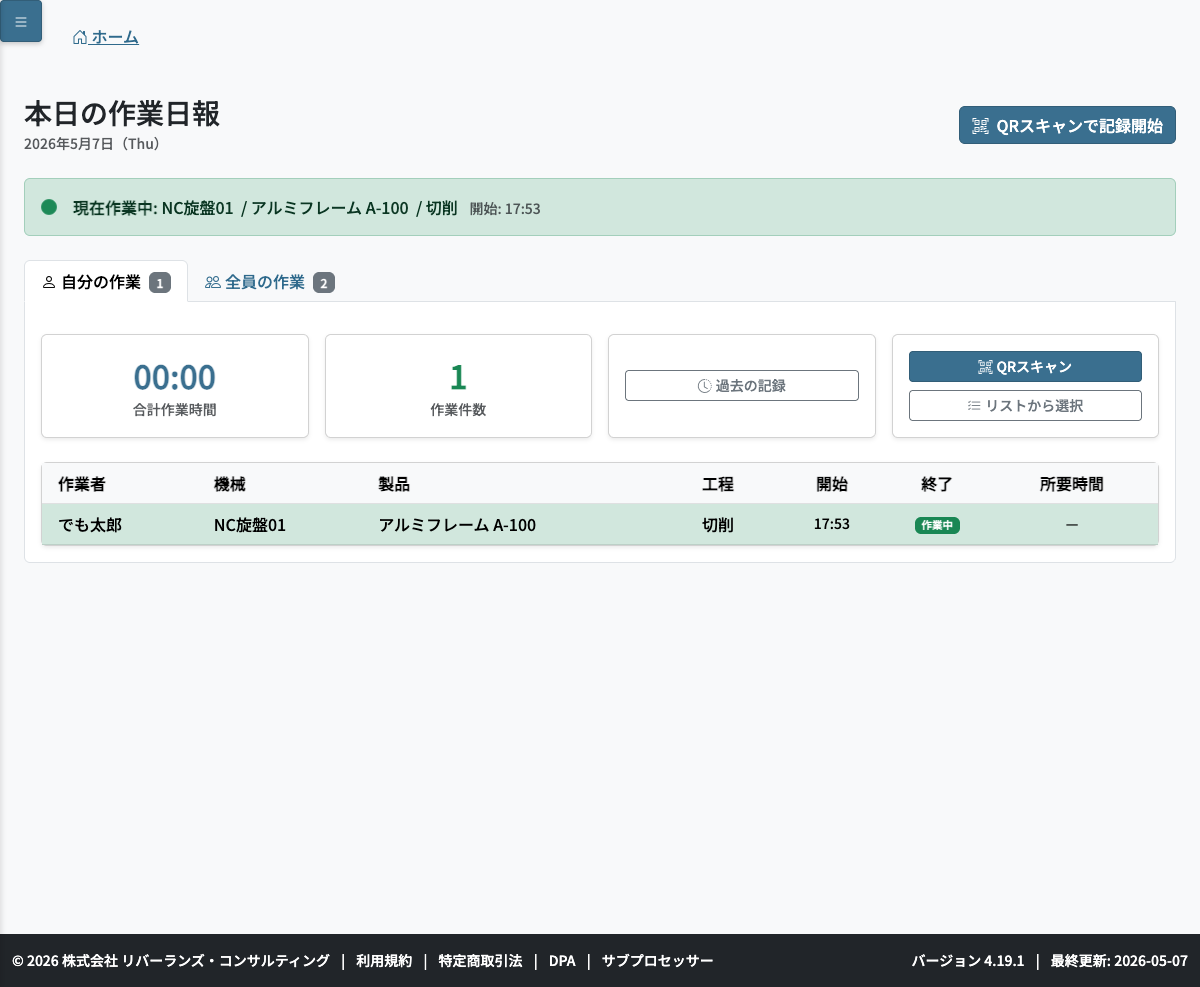
画面の見方
現在作業中バナー
緑色の帯で現在進行中の作業を表示します。機械名・製品名・工程名・開始時刻が一目でわかります。作業中は画面上部に常にこのバナーが表示されます。
自分の作業タブ
本日自分が記録した作業の一覧と合計作業時間・作業件数を表示します。機械ごと・製品ごとの作業時間を確認でき、1日の作業実績の振り返りに使用します。
全員の作業タブ
テナント内の全作業者の本日の作業状況をリアルタイムで確認できます。誰がどの機械でどの製品を作業しているかが一覧で表示されます。管理者や現場リーダが現場全体の稼働状況を把握するために活用できます。
作業開始ボタン
画面上部の「QRスキャンで記録開始」ボタンから、その場でカメラを起動して作業記録を開始できます。
ヒント: ホーム画面は定期的に自動更新されるため、常に最新の作業状況が反映されます。
4. 現場作業の記録
作業の記録には3つの方法があります。現場環境や用途に合わせて使い分けてください。
4.1 QRスキャンで記録
工作機械に貼付されたQRコードをスキャンして、素早く作業を開始する方法です。QRコードを読み取るだけで機械が自動的に選択されるため、操作ミスが最小限に抑えられます。
サイドメニューの「QRスキャンで記録」をクリックします。
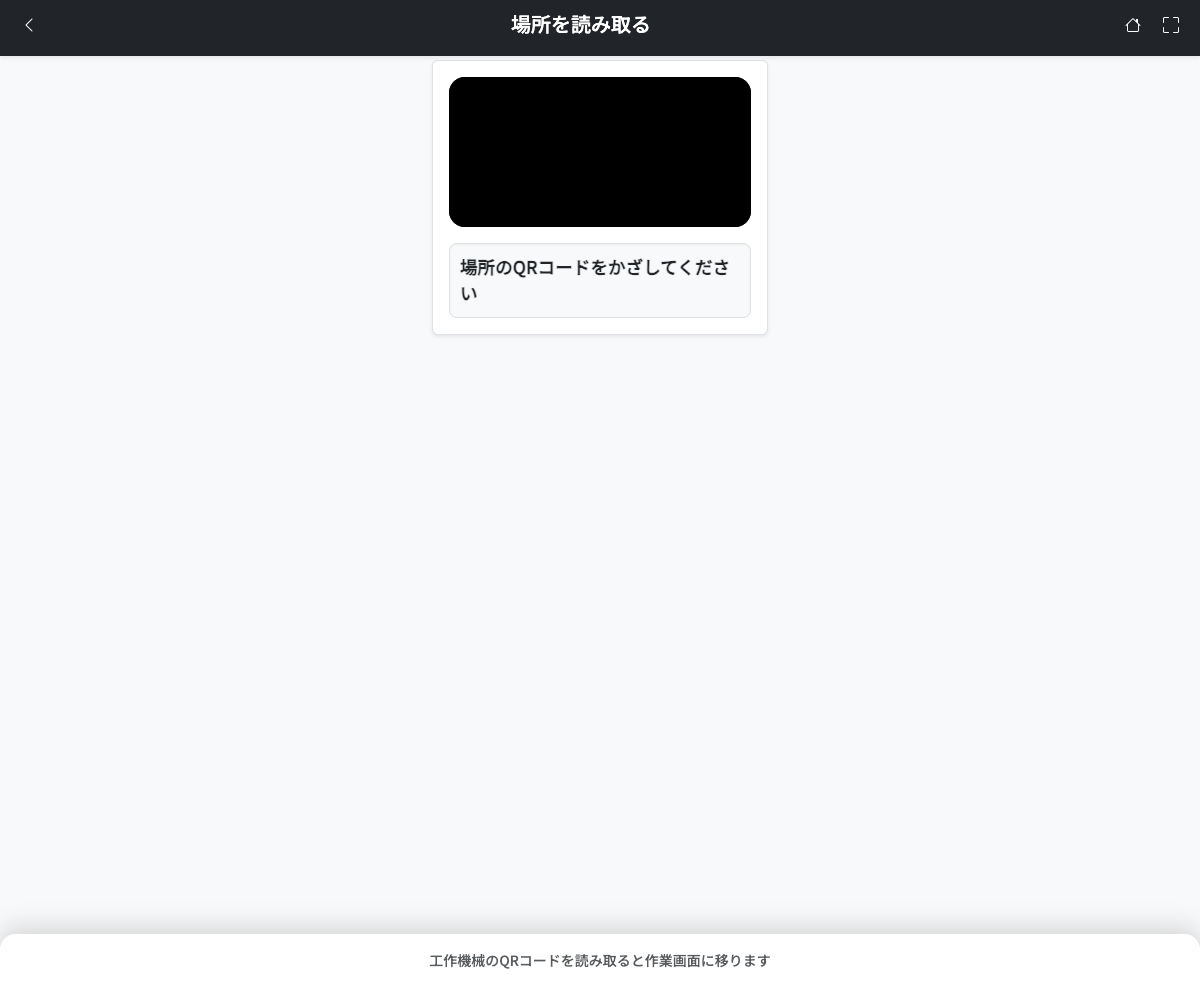
操作手順
- カメラが起動し、「場所のQRコードをかざしてください」と表示されます
- 工作機械に貼付されたQRコードをカメラにかざします
- 読み取りが成功すると、対象機械が自動で選択された作業操作画面に移行します
- ドロップダウンから 製品 を選択します
- 製品に工程が設定されている場合は続けて 工程 を選択します
- 「開始」ボタンをタップして作業を開始します
- 作業終了時は「終了」ボタンをタップします。一時中断する場合は「中断」ボタンを使用し、再開時に「再開」ボタンをタップします
QRコードが読み取れない場合
カメラの焦点が合っていない・照明が暗い・QRコードが汚損しているなどの理由で読み取れない場合は、「リストから選択」(4.2節)の方法をご利用ください。
ヒント: QRコードは「工作機械管理」→「QRコード印刷」で印刷できます(7.3節参照)。印刷したQRコードは各機械の見えやすい位置に貼付してください。
4.2 リストから選択して記録
QRコードを使わず、ドロップダウンリストから工作機械・製品・工程を選んで作業を開始する方法です。PC作業や、QRコードを貼付できない環境での利用に適しています。
サイドメニューの「リストから選択」をクリックします。
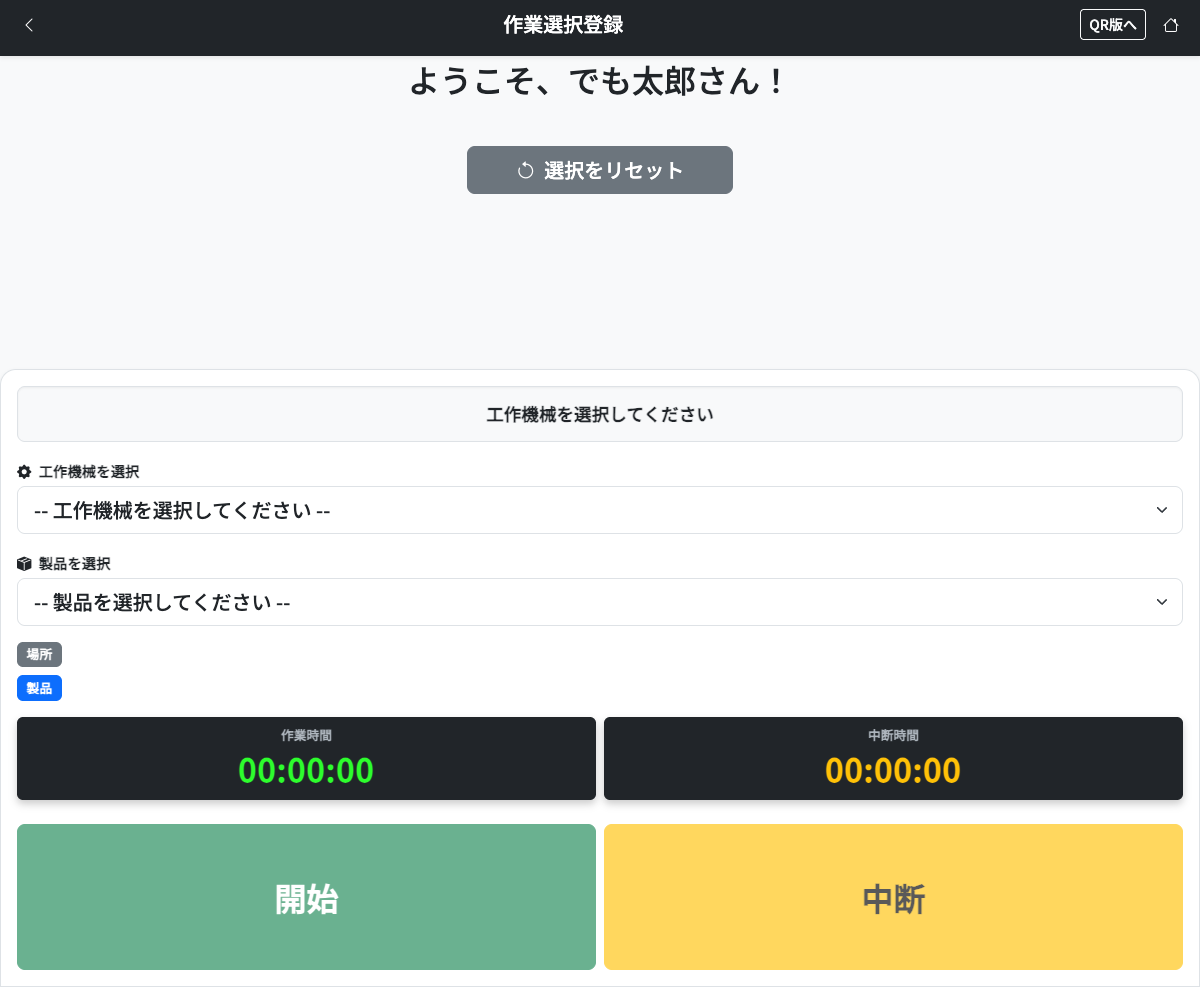
操作手順
- ドロップダウンから 工作機械 を選択します(カテゴリでフィルタリングも可能)
- 次に 製品 を選択します
- 製品に工程が設定されている場合は 工程 も選択します
- 「開始」ボタンをタップして作業を開始します
- 作業終了時は「終了」ボタンをタップします
- 一時中断する場合は「中断」ボタンをタップし、再開時は「再開」ボタンをタップします
注意事項
- 有効化されていない機械・製品はリストに表示されません。表示されない場合は管理者に設定の確認を依頼してください
- 現在メンテナンス中または停止中の機械はリストに表示されません
4.3 共有ワークスペース
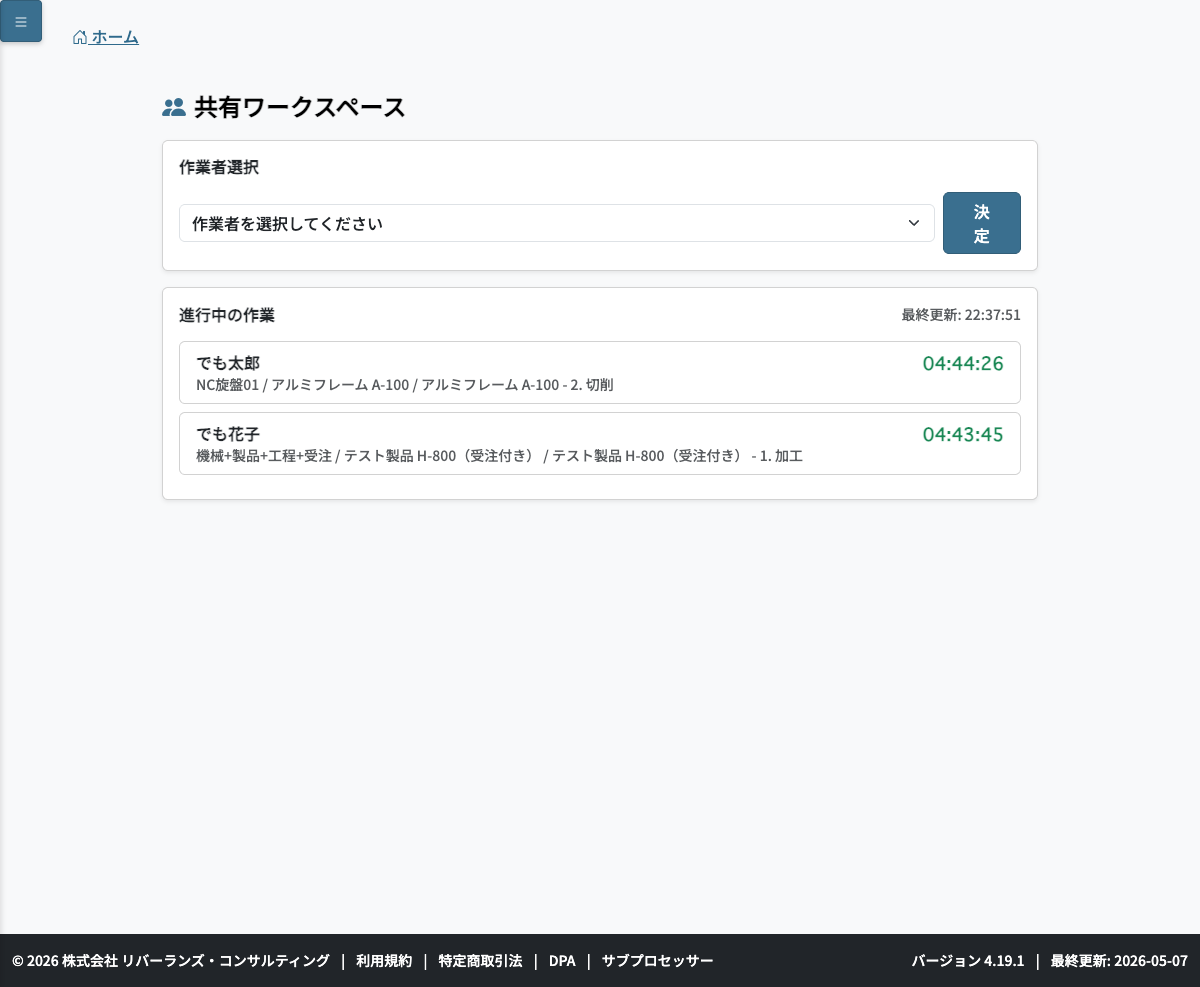
タブレット1台を複数の作業者で共有して運用するための画面です。ひとりひとりにスマートフォンやタブレットを支給せず、現場の共用端末で全員が記録できる環境向けに設計されています。
サイドメニューの「共有ワークスペース」をクリックします。
操作手順
- 「作業者を選択してください」ドロップダウンから自分の名前を選択し「決定」をクリックします
- 工作機械・製品・工程を選択します
- 「開始」ボタンをタップして作業を開始します
- 作業が終わったら「終了」ボタンをタップします
- 次の作業者は再度「作業者を選択」から自分の名前を選んで同じ操作を行います
画面下部の進行中の作業エリア
テナント内で現在作業中の全員の状況がリアルタイムで表示されます。誰がどの機械でどの製品を作業しているかを一覧で確認でき、現場の稼働状況の把握に役立ちます。
ヒント: 共有ワークスペースはブラウザのタブを固定しておくと便利です。次の作業者がすぐに操作に入れます。
5. 記録・確認
5.1 利用記録・履歴
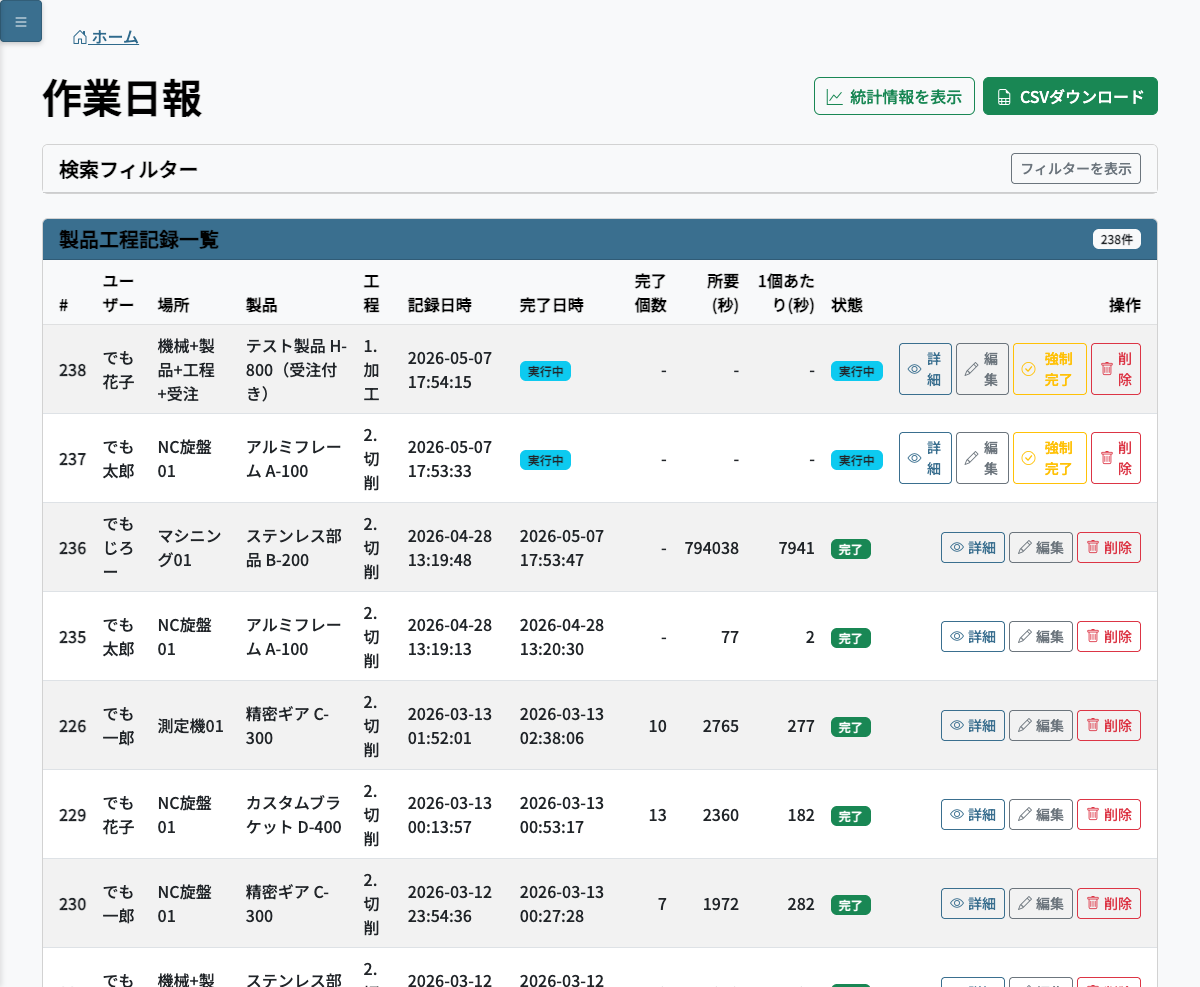
過去に記録された作業をすべて一覧で確認・編集できる画面です。サイドメニューの「利用記録・履歴」をクリックします。
フィルター機能
画面上部のフィルターエリアで以下の条件を組み合わせて絞り込みができます。
| フィルター項目 | 説明 |
|---|---|
| 日付範囲 | 開始日〜終了日を指定して期間を絞り込みます |
| 作業者 | 特定のユーザーの記録のみ表示します |
| 工作機械 | 特定の機械の稼働記録を確認します |
| 製品 | 製品ごとの作業時間を把握できます |
| 工程 | 工程別の所要時間を確認できます |
CSVダウンロード
画面右上の「CSVダウンロード」ボタンをクリックすると、現在の表示条件に合致する記録データをCSV形式でダウンロードできます。Excelなどの表計算ソフトで開いて集計・分析に活用できます。
記録の修正・削除
各行の編集ボタンをクリックすると、記録内容(開始時刻・終了時刻・担当者・製品・工程など)を修正できます。誤った記録は削除することも可能です。記録の修正・削除は管理者権限のあるユーザーのみ操作できます。
注意: 記録の修正・削除は監査ログに記録されます。
5.2 統計情報
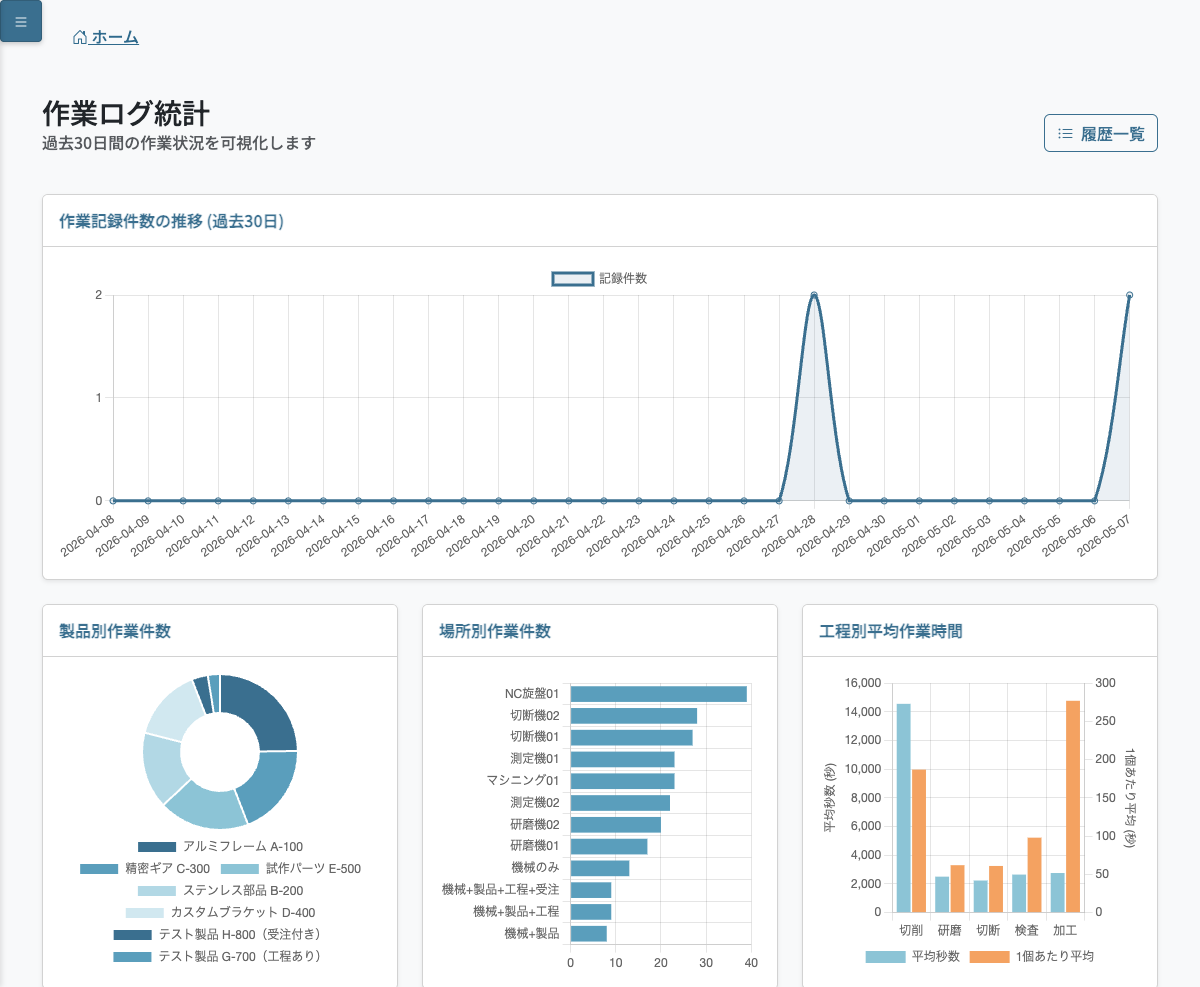
作業記録の集計データをグラフ・表で確認できる画面です。サイドメニューの「統計情報」をクリックします。
表示できる統計
- 期間・機械・担当者・製品などの条件を指定してデータを絞り込めます
- 作業者ごとの稼働時間比較や、機械ごとの稼働実績を把握するのに活用できます
- 日別・週別・月別など複数の集計単位で確認できます
6. 分析・管理ダッシュボード
6.1 日報分析ダッシュボード
蓄積された作業記録を多角的に分析する管理者向けの高度な分析画面です。サイドメニューの「日報分析ダッシュボード」をクリックします。
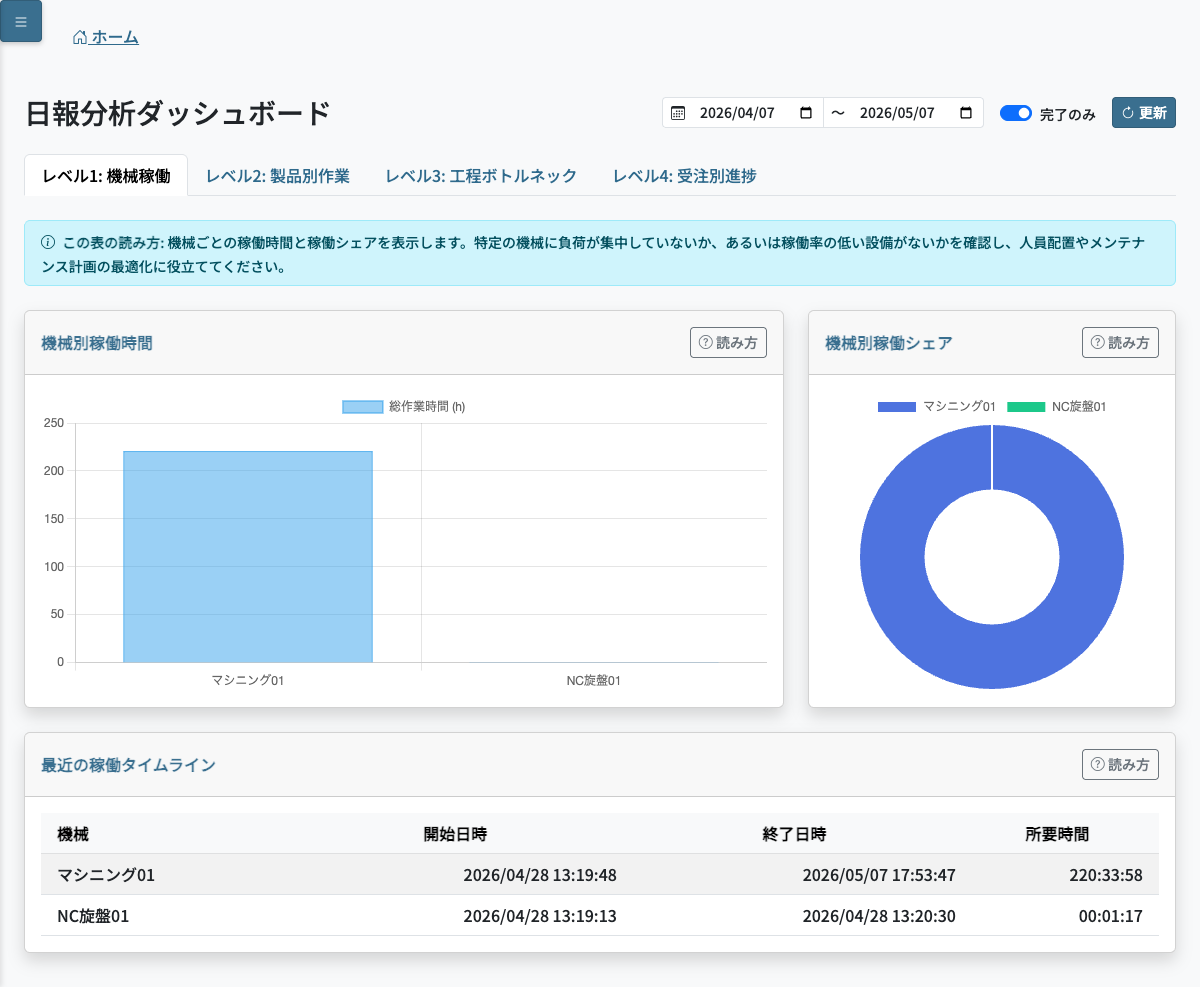
4つのレベルで稼働状況を段階的に深掘りできます。
| タブ | 内容 | 活用例 |
|---|---|---|
| レベル1: 機械稼働 | 機械ごとの稼働時間・稼働シェアをグラフで表示 | 稼働率の低い機械や過負荷の機械を特定する |
| レベル2: 製品別作業 | 製品ごとの作業時間と件数の集計 | 製品ごとの実際の加工時間を把握し標準工数と比較する |
| レベル3: 工程ボトルネック | 工程ごとの所要時間を比較 | 全体の流れを遅らせている工程を特定し改善につなげる |
| レベル4: 受注別進捗 | 受注単位での作業時間の進捗状況を確認 | 納期に対する進捗を可視化し遅延リスクを早期に検知する |
共通操作
- 画面右上の日付ピッカーで分析期間(開始日〜終了日)を指定できます
- 「完了のみ」トグルをオンにすると、終了済みの作業記録のみに絞り込んで集計します
- グラフにカーソルを合わせると詳細な数値が表示されます
6.2 利用状況(Insights)
テナント全体のシステム利用状況を確認できるダッシュボードです。サイドメニューの「利用状況」をクリックします。
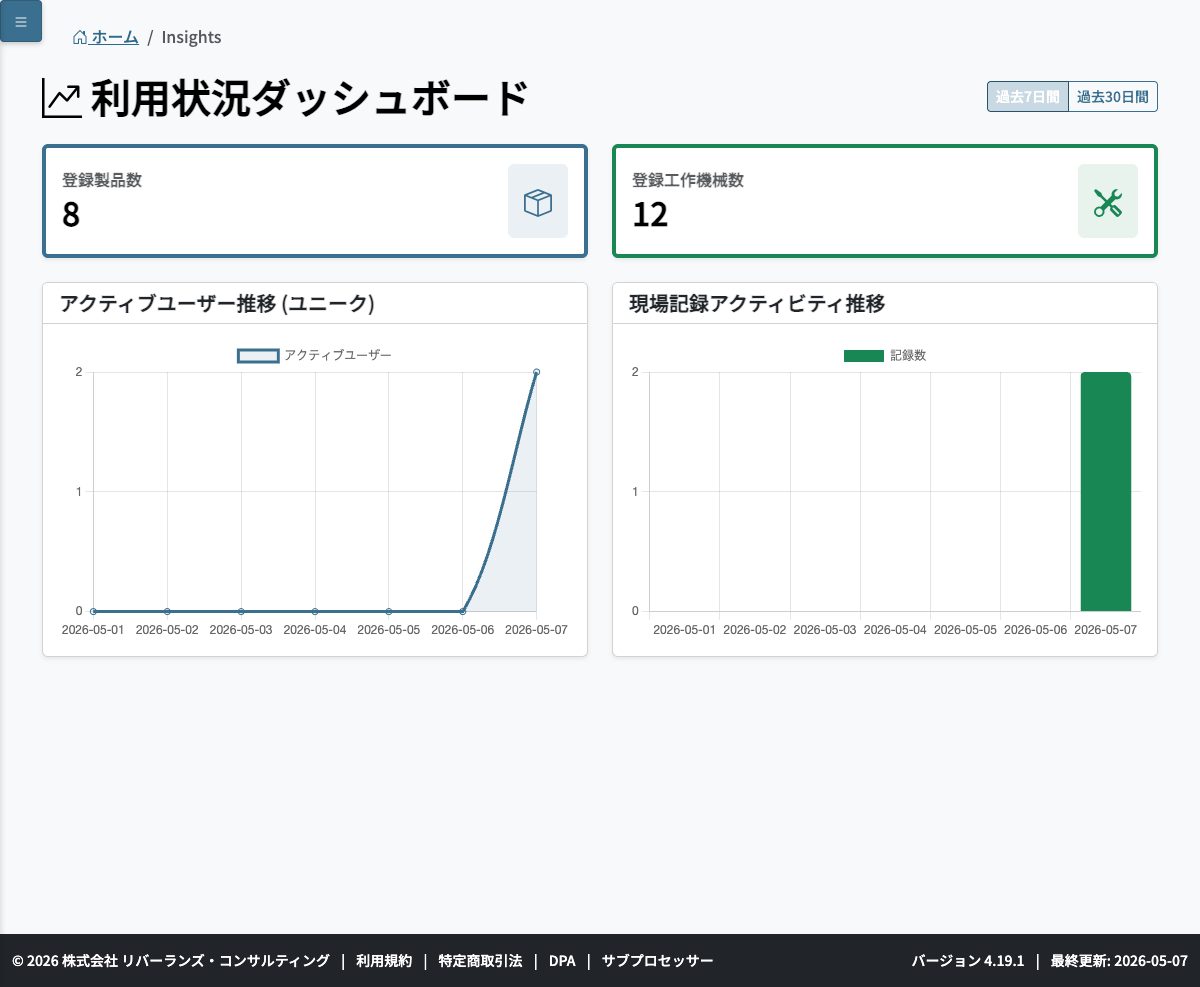
以下のような情報を確認できます。
- アクティブユーザー数の推移
- 機能ごとの利用頻度(QRスキャン・リスト選択・共有ワークスペースなど)
- ログイン頻度・作業記録件数の傾向
運用の浸透度を確認し、システムが現場で活用されているかどうかを評価するために使用します。
7. 工作機械管理
工場内の工作機械をシステムに登録・管理する機能です。登録した機械は作業記録時の選択肢として使用されます。サイドメニューの「工作機械管理」からアクセスします。
7.1 工作機械一覧
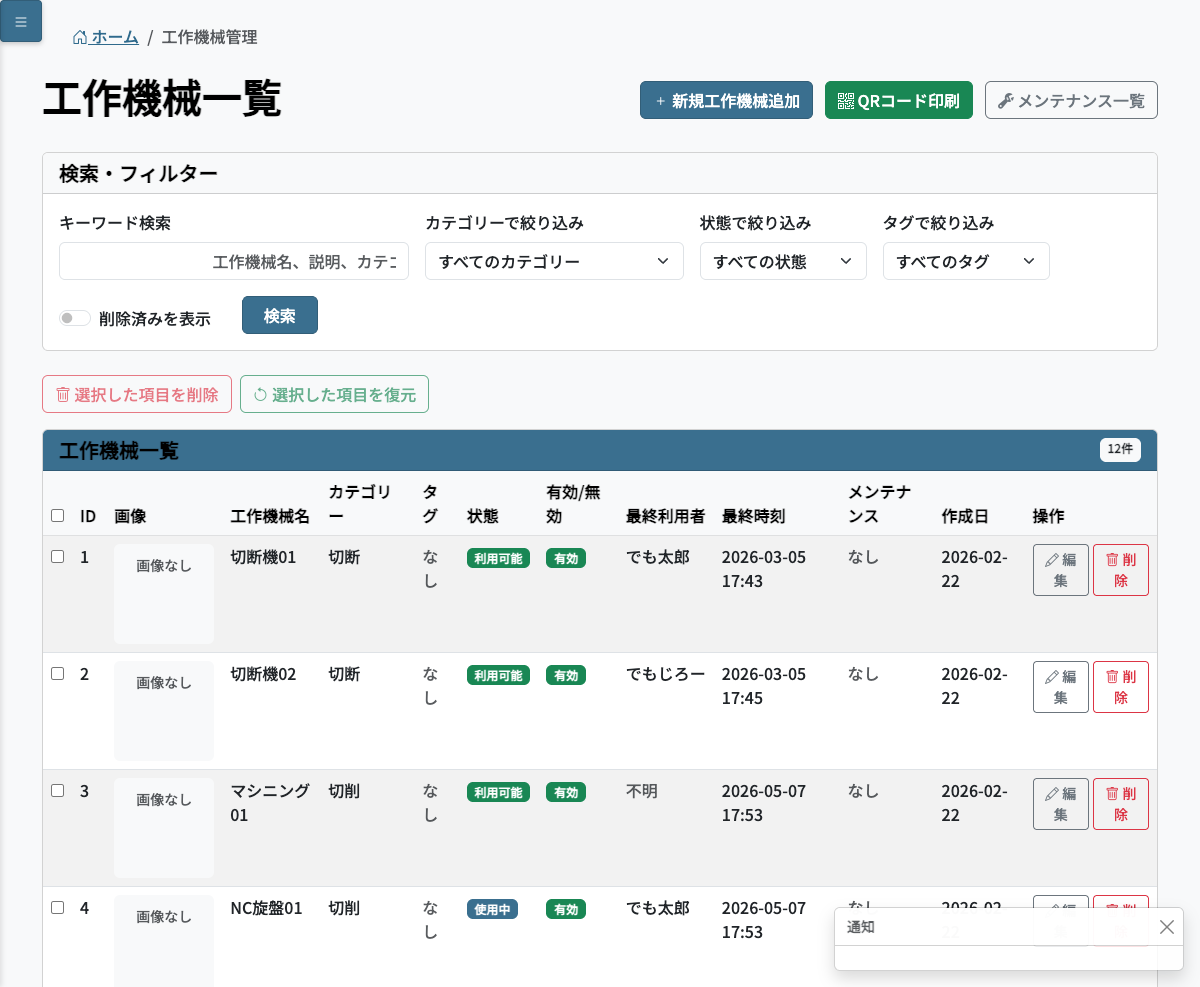
登録されているすべての工作機械を一覧で表示します。
| 列 | 説明 |
|---|---|
| 機械名 | システムに登録されている機械の名称 |
| カテゴリ | 機械の分類(旋盤・フライス盤・溶接機など) |
| 状態 | 利用可能 / 使用中 / メンテ・停止 のいずれかを表示 |
| 有効/無効 | 無効にした機械は作業選択画面に表示されません |
| 最終利用者 / 最終時刻 | 最後にこの機械で作業を記録したユーザーと時刻 |
検索・フィルター
一覧上部のフィルターで、カテゴリ・状態・有効/無効などの条件を組み合わせて絞り込みができます。機械数が多い現場ではフィルターを活用すると目的の機械をすばやく見つけられます。
新規機械の追加
「新規工作機械追加」ボタンをクリックすると、新しい機械を登録できます。登録後はQRコードを印刷して機械に貼付してください。
7.2 工作機械の編集
一覧の「編集」ボタンをクリックすると機械の設定画面が開きます。
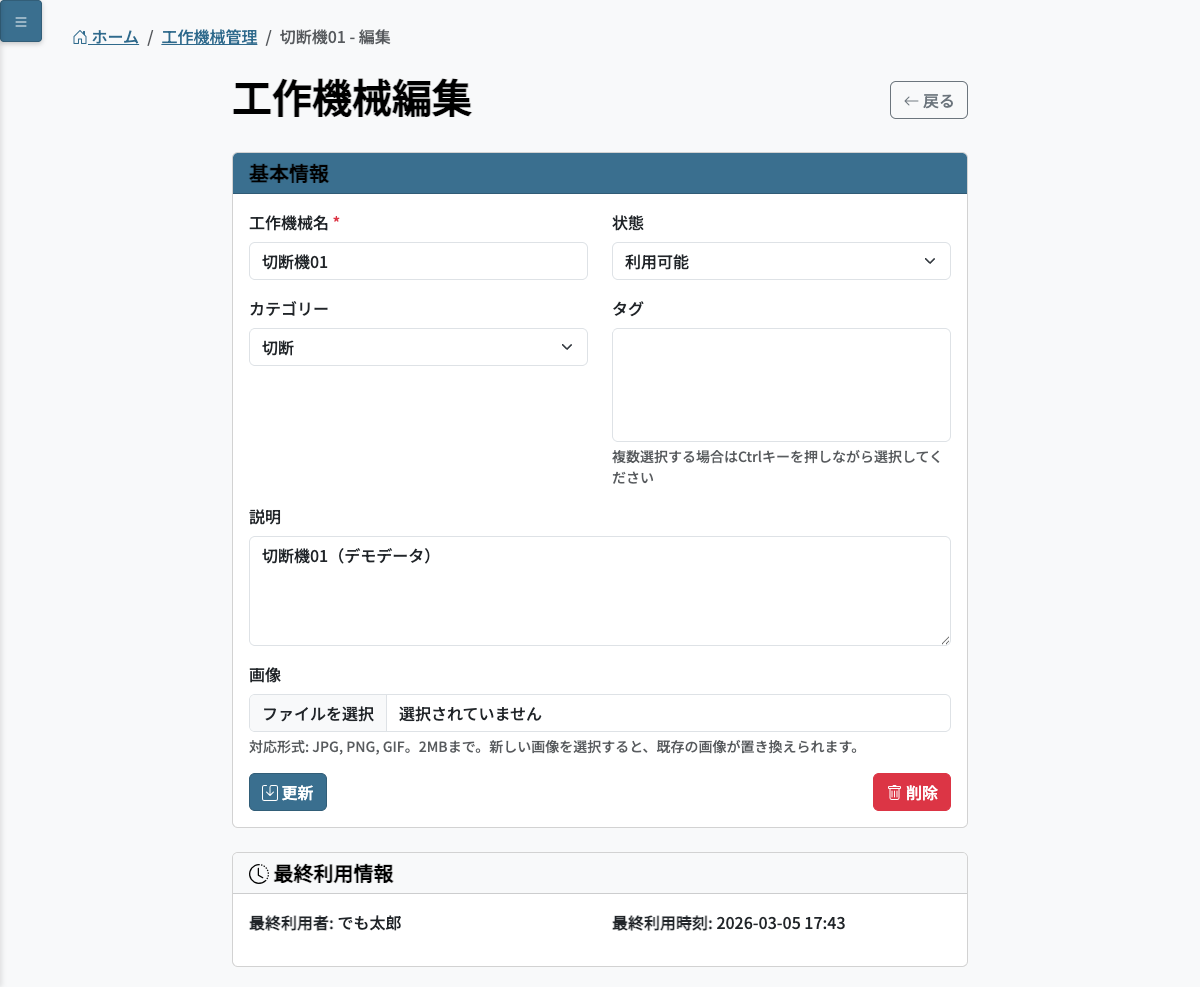
設定できる主な項目
| 項目 | 説明 |
|---|---|
| 機械名 | 作業選択画面に表示される名称。現場で通称として呼ばれている名前を設定すると混乱が少なくなります |
| カテゴリ | 機械を分類するカテゴリを選択します(カテゴリの管理は7.5節参照) |
| タグ | 任意のキーワードを付与できます。フィルタリングや検索に活用できます |
| 機械の状態 | 「利用可能」または「メンテ・停止」を手動で切り替えられます |
| 有効/無効 | 無効にすると作業選択画面のリストに表示されなくなります。長期間使用しない機械は無効化しておくと、作業者の選択ミスを防げます |
| 機械の画像 | 機械の写真を登録できます。作業選択時に画像で機械を識別しやすくなります |
設定を変更したら「保存」ボタンをクリックしてください。
7.3 QRコード印刷
各工作機械に貼付するQRコードを印刷する機能です。工作機械一覧画面の「QRコード印刷」ボタンをクリックします。
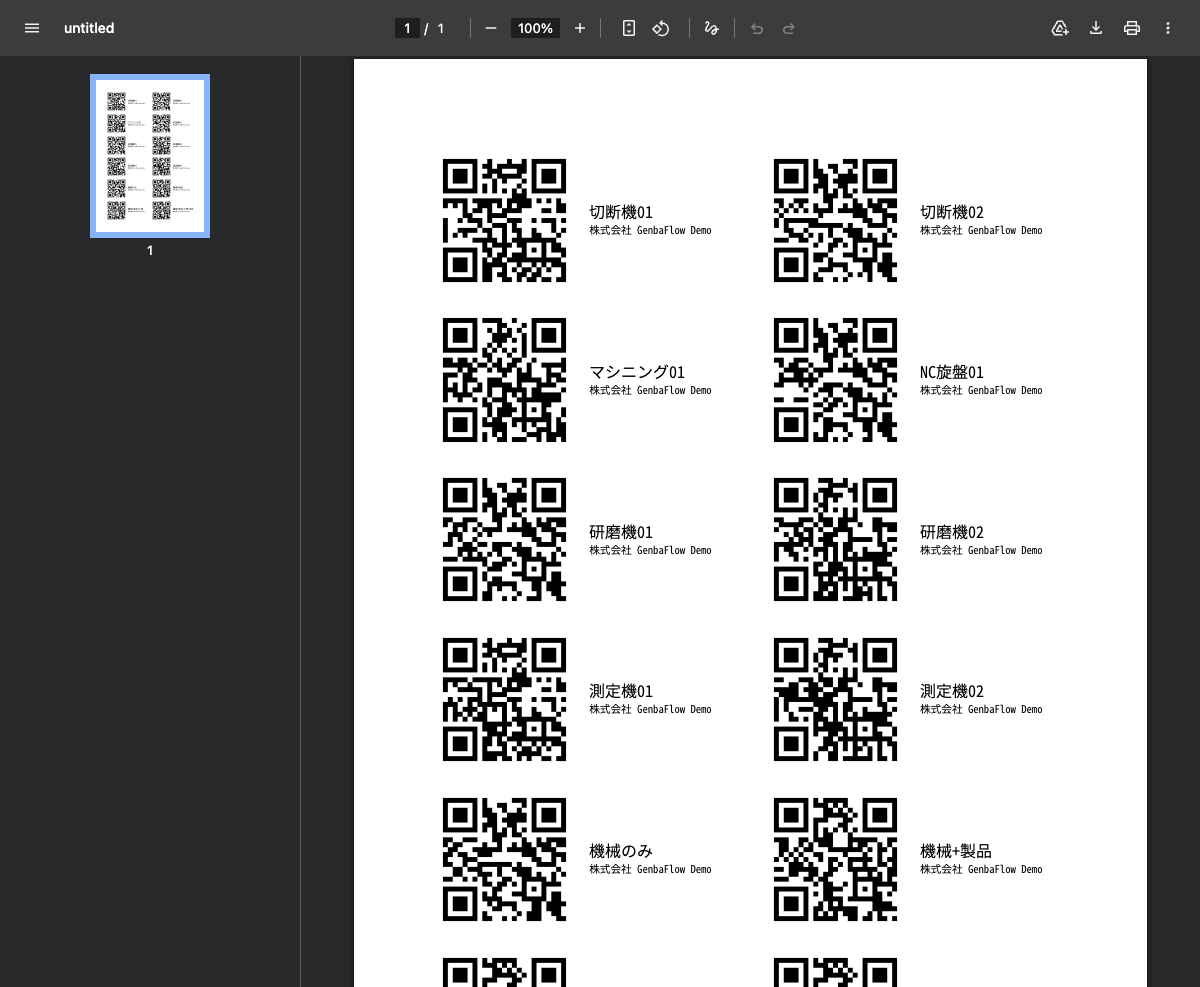
- 登録されているすべての機械のQRコードが一覧表示されます
- ブラウザの印刷機能(Ctrl+P / Cmd+P)でQRコードシートを印刷します
- 印刷したQRコードを各工作機械の見えやすい位置(操作パネル付近など)に貼付します
ヒント:
推奨ラベル用紙: A-one(エーワン)31371(ラベルシール プリンタ兼用)がGenbaFlowのQRコードPDF出力に対応した用紙です。A4サイズ・12面付けのラベルシールで、レーザー・インクジェット両対応。ホームセンターや文具店で入手できます。
ヒント: ラミネート加工をしておくと油・水・摩耗に強くなり長持ちします。コードが汚損した場合は再印刷して貼り替えてください。
7.4 メンテナンス一覧
各機械のメンテナンス記録を管理する画面です。工作機械一覧画面の「メンテナンス一覧」ボタンをクリックします。
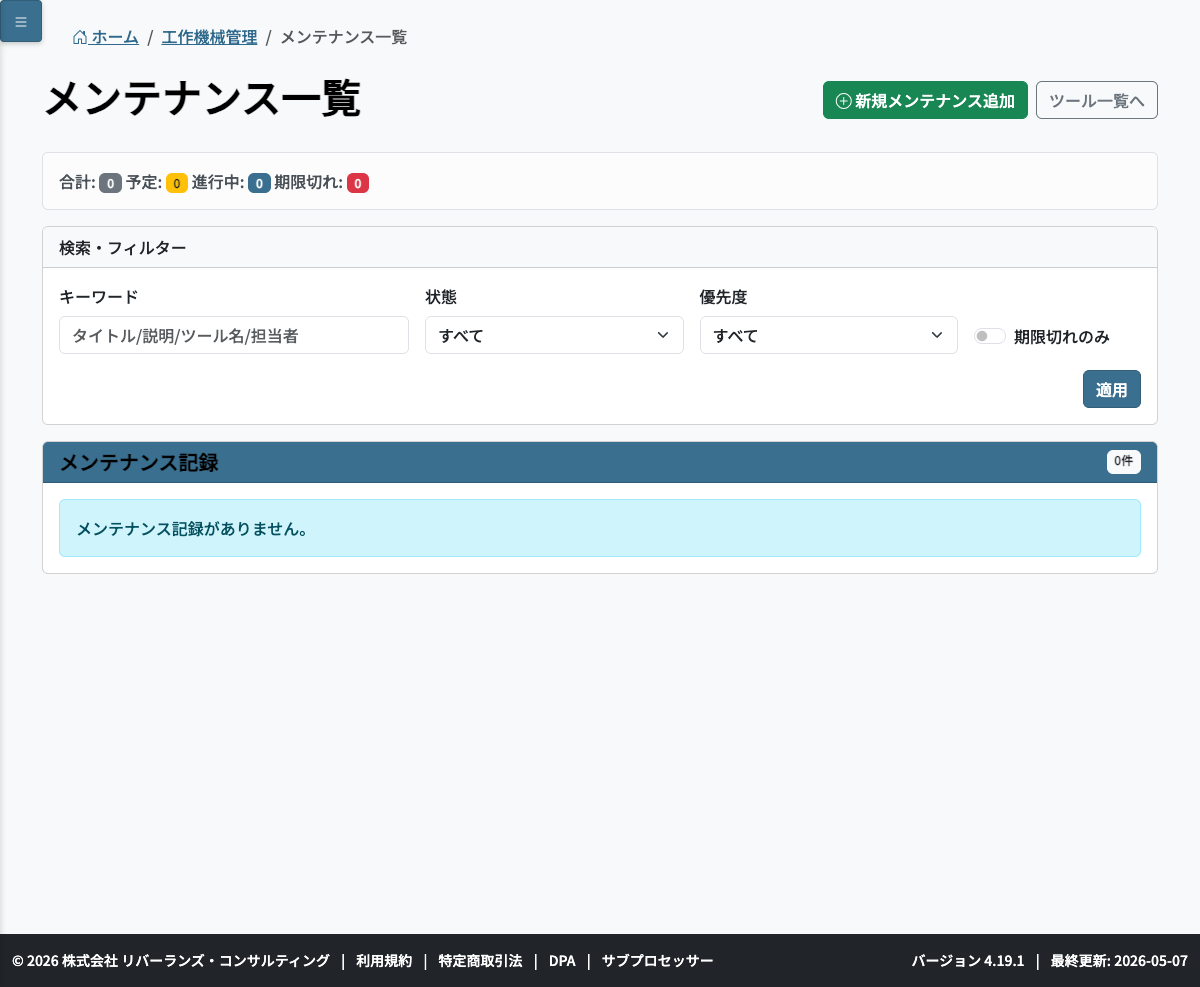
- メンテナンスの開始・終了日時・内容を記録できます
- メンテナンス中に登録された機械は状態が「メンテ・停止」となり、作業選択画面のリストに表示されなくなります
- メンテナンス終了後は状態を「利用可能」に戻してください
- 過去のメンテナンス履歴を参照することで、定期メンテナンスの計画立案に役立てられます
7.5 工作機械カテゴリ
工作機械を分類するカテゴリを管理する画面です。工作機械一覧画面の「工作機械カテゴリ」ボタンをクリックします。
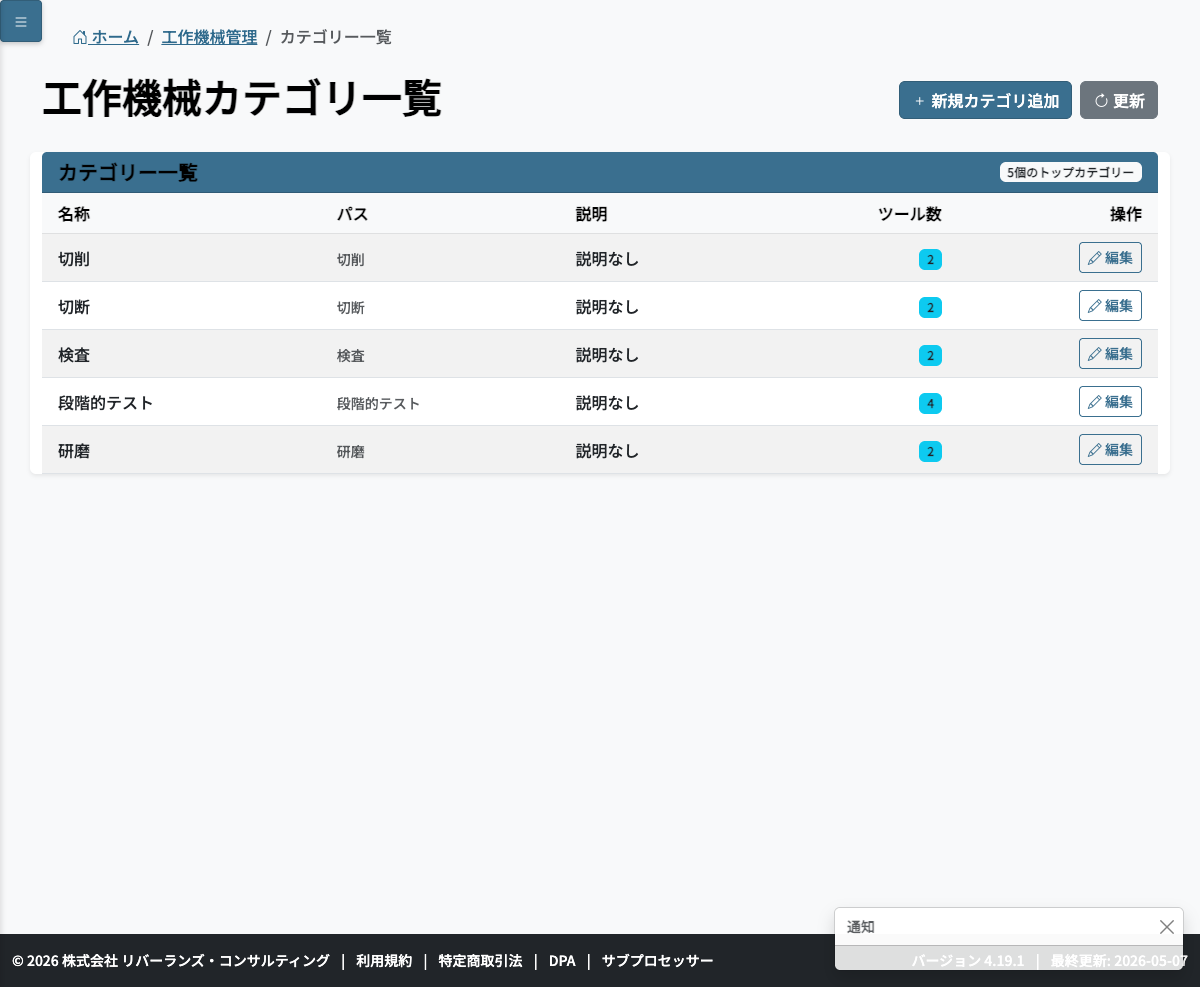
- カテゴリの追加・編集・削除ができます
- カテゴリは工作機械一覧のフィルタリングや、作業選択画面でのグループ分けに使用されます
- 機械の種類(旋盤・マシニングセンタ・溶接機など)や設置場所(第1工場・第2工場など)でカテゴリを設定すると管理しやすくなります
8. 製品管理
製品(加工品・組立品など)とその工程をシステムに登録・管理する機能です。製品を登録することで、作業記録時に「何を」「どの工程で」作業したかを紐付けられます。サイドメニューの「製品管理」からアクセスします。
8.1 製品一覧
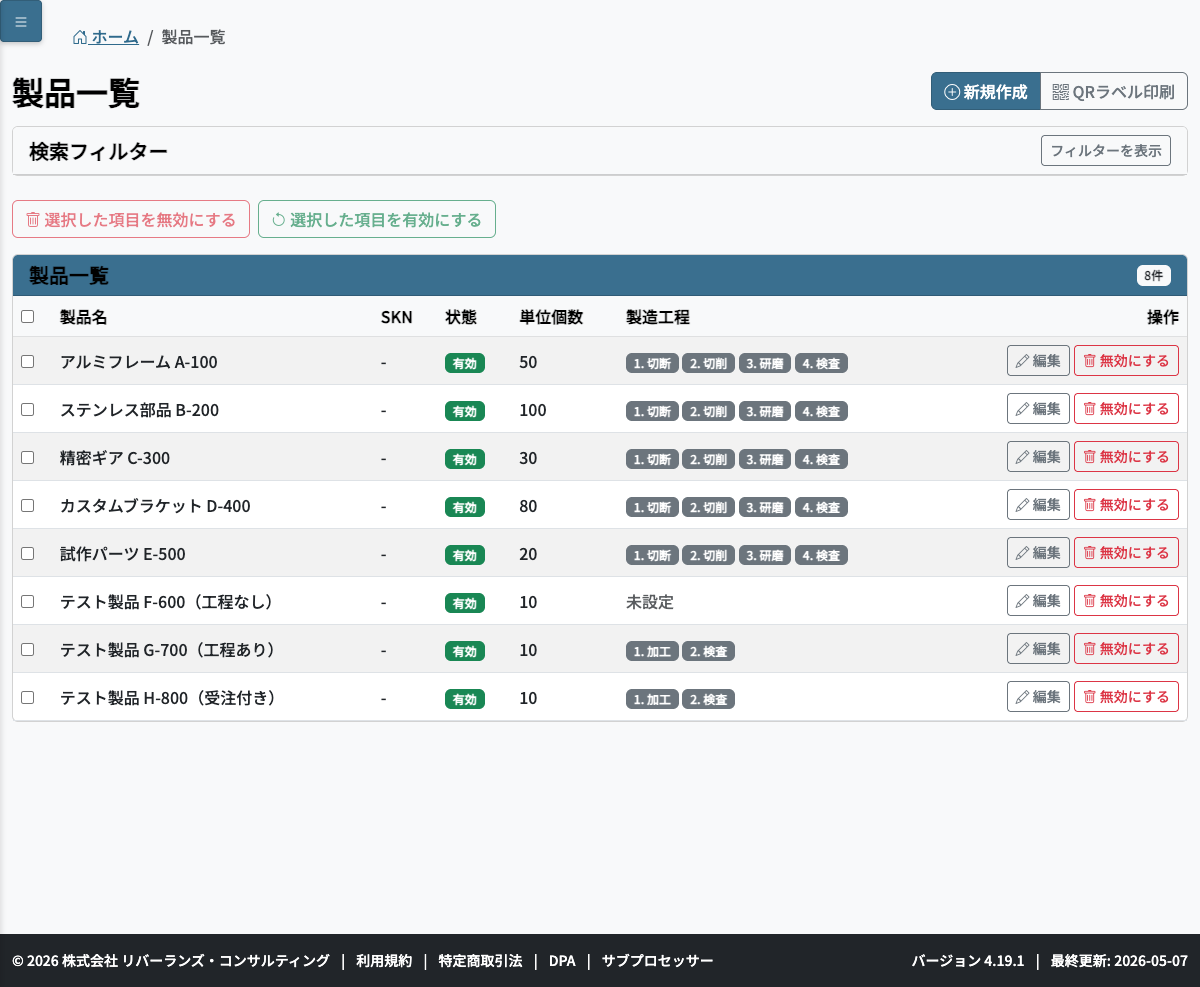
登録されているすべての製品を一覧で表示します。
| 列 | 説明 |
|---|---|
| 製品名 | 作業選択画面に表示される製品の名称 |
| 製品コード | 社内管理コード |
| 工程数 | この製品に登録されている工程の件数 |
| 有効/無効 | 無効にした製品は作業選択画面に表示されません |
8.2 製品の新規作成
「新規製品追加」ボタンをクリックすると新規作成フォームが表示されます。
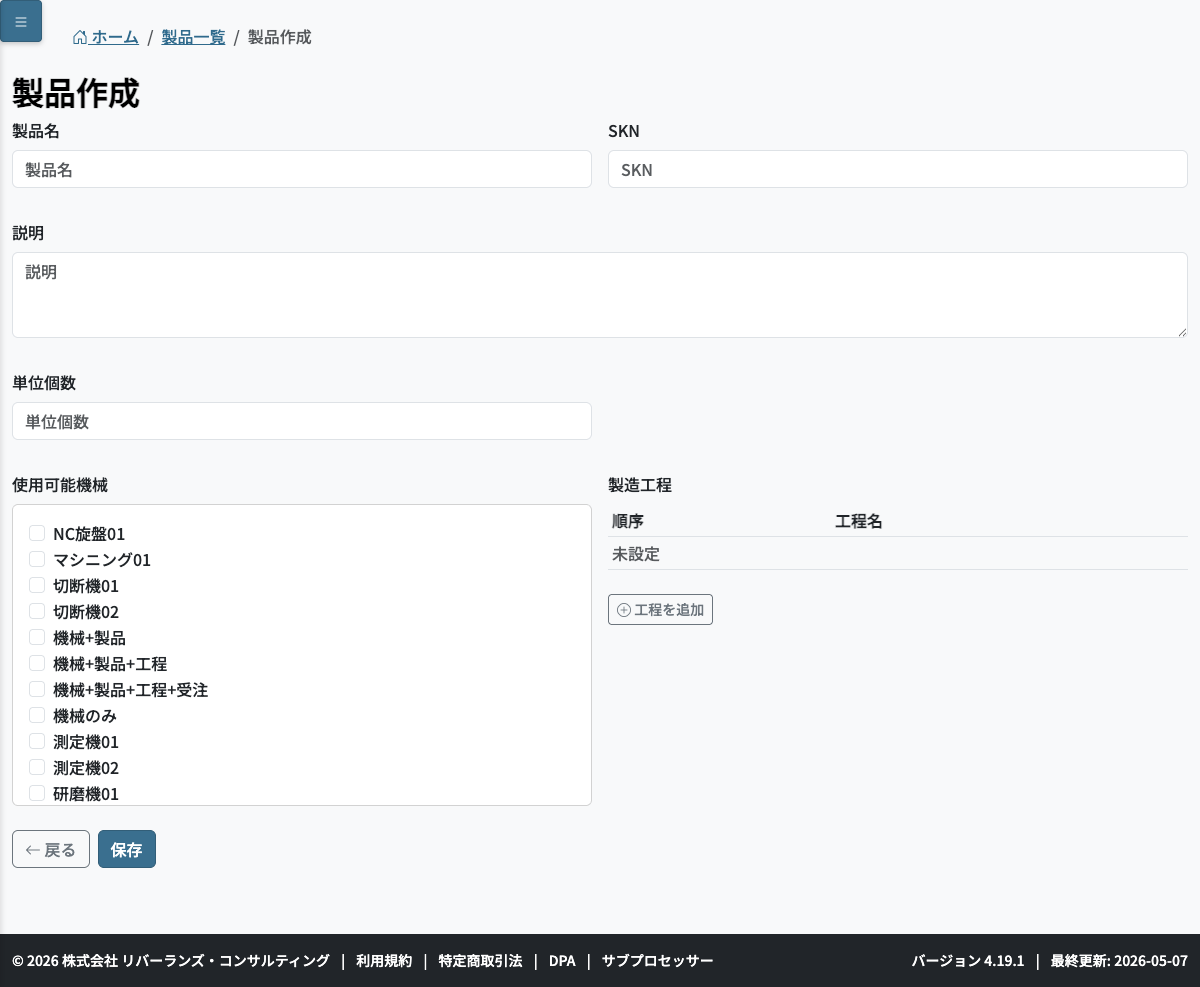
入力項目
| 項目 | 説明 |
|---|---|
| 製品名 | 作業選択画面に表示される名称。現場で使われている通称を登録するとわかりやすくなります |
| 製品コード | 社内の品番・型番など(任意)。CSVダウンロード時に集計の識別に使えます |
| 有効/無効 | 有効にすると作業選択画面のリストに表示されます |
| 工程 | この製品に含まれる工程を追加できます。工程名と並び順を設定し、「工程を追加」ボタンで行を増やせます |
入力が完了したら「保存」ボタンをクリックします。
ヒント: 工程を細かく設定するほど、どの工程に時間がかかっているかをより詳しく分析できます。まず大まかな工程から始めて、必要に応じて細分化していくことをお勧めします。
8.3 製品詳細・編集
製品一覧の製品名をクリックすると詳細画面が開きます。
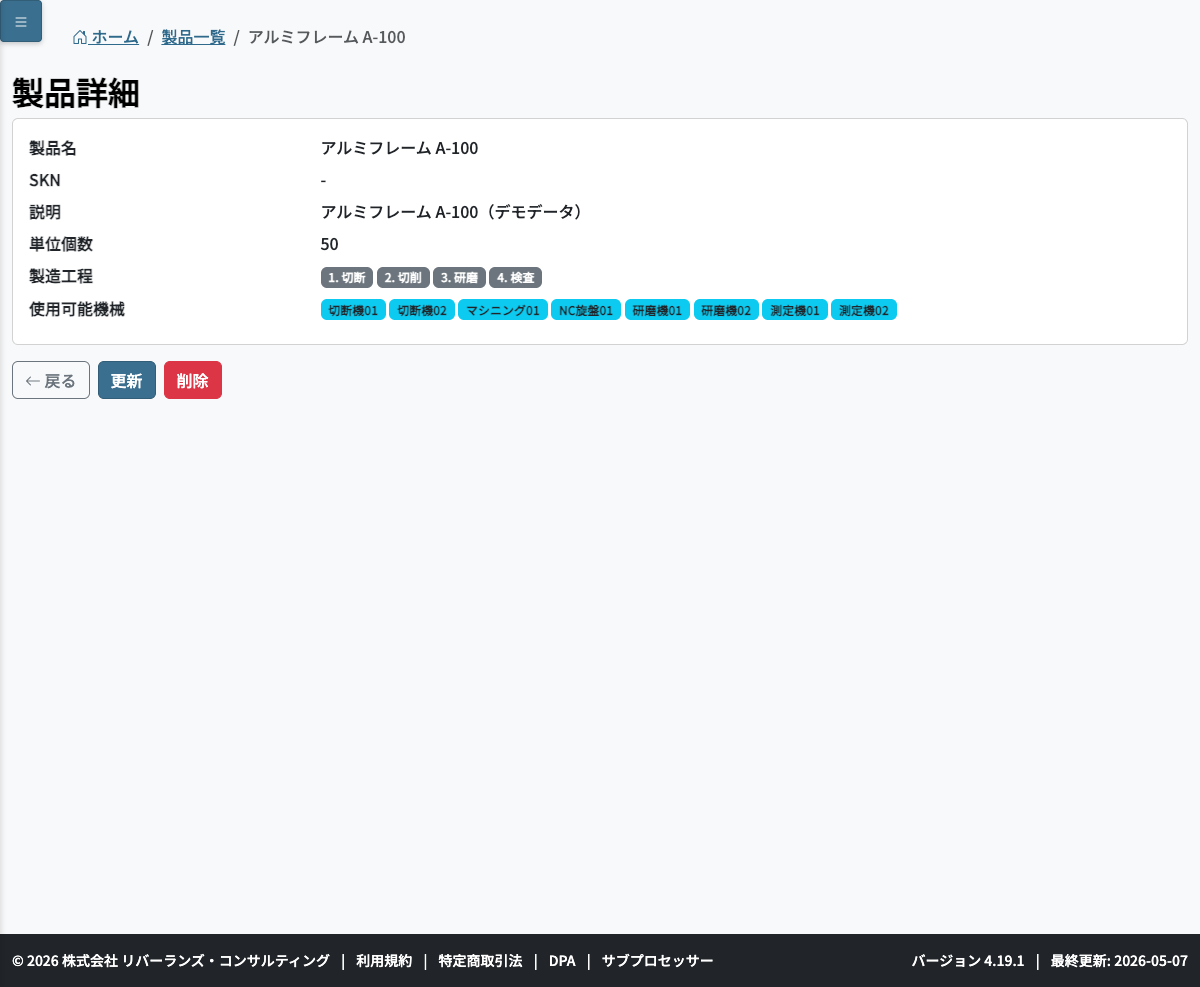
詳細画面では、この製品に紐づいて記録された作業の履歴や、関連する受注情報を確認できます。実際の加工実績を製品単位で把握するのに役立ちます。
「編集」ボタンをクリックすると編集画面に移行します。
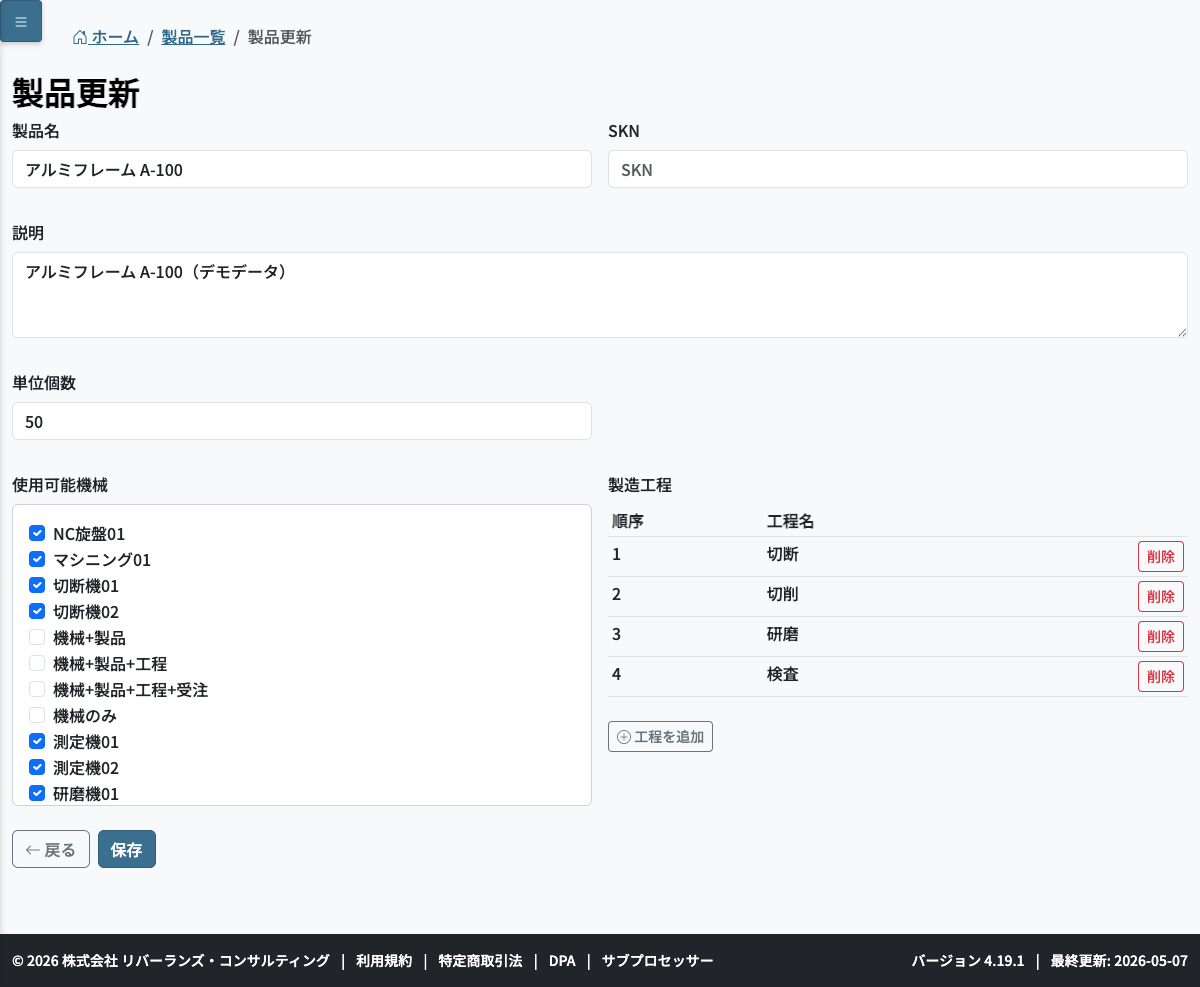
既存の工程の名称・順序の変更や、工程の追加・削除ができます。工程を削除すると、過去の作業記録との紐付けに影響が出る場合があるため、変更前に管理者へご確認ください。
9. 受注情報管理
顧客からの受注情報を登録し、作業記録と紐付けることで受注ごとの進捗を管理できる機能です。サイドメニューの「受注情報管理」からアクセスします。
9.1 受注一覧
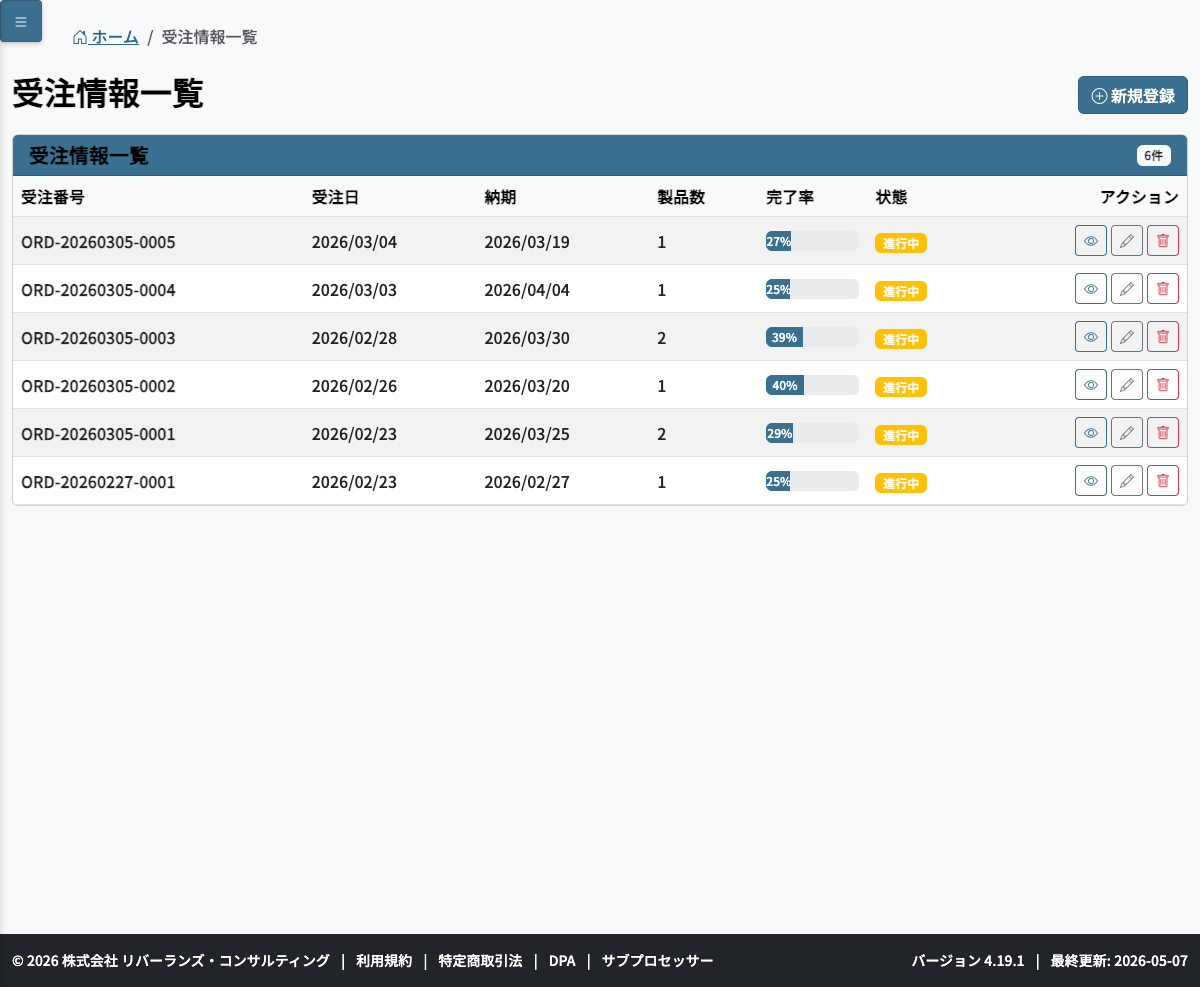
登録されているすべての受注を一覧で表示します。
| 列 | 説明 |
|---|---|
| 受注番号 | 社内の受注管理番号 |
| 製品名 | この受注に紐づいた製品 |
| 受注数量 | 受注した数量 |
| 納期 | 顧客への納品予定日 |
| 進捗 | 完了済み数量 / 受注数量(例: 3/10) |
| ステータス | 進行中 / 完了 / キャンセルなど |
一覧はステータスや納期でソート・フィルタリングが可能です。納期が近い受注を優先的に確認することで、遅延を未然に防げます。
9.2 受注の新規登録
「新規受注登録」ボタンをクリックすると登録フォームが表示されます。
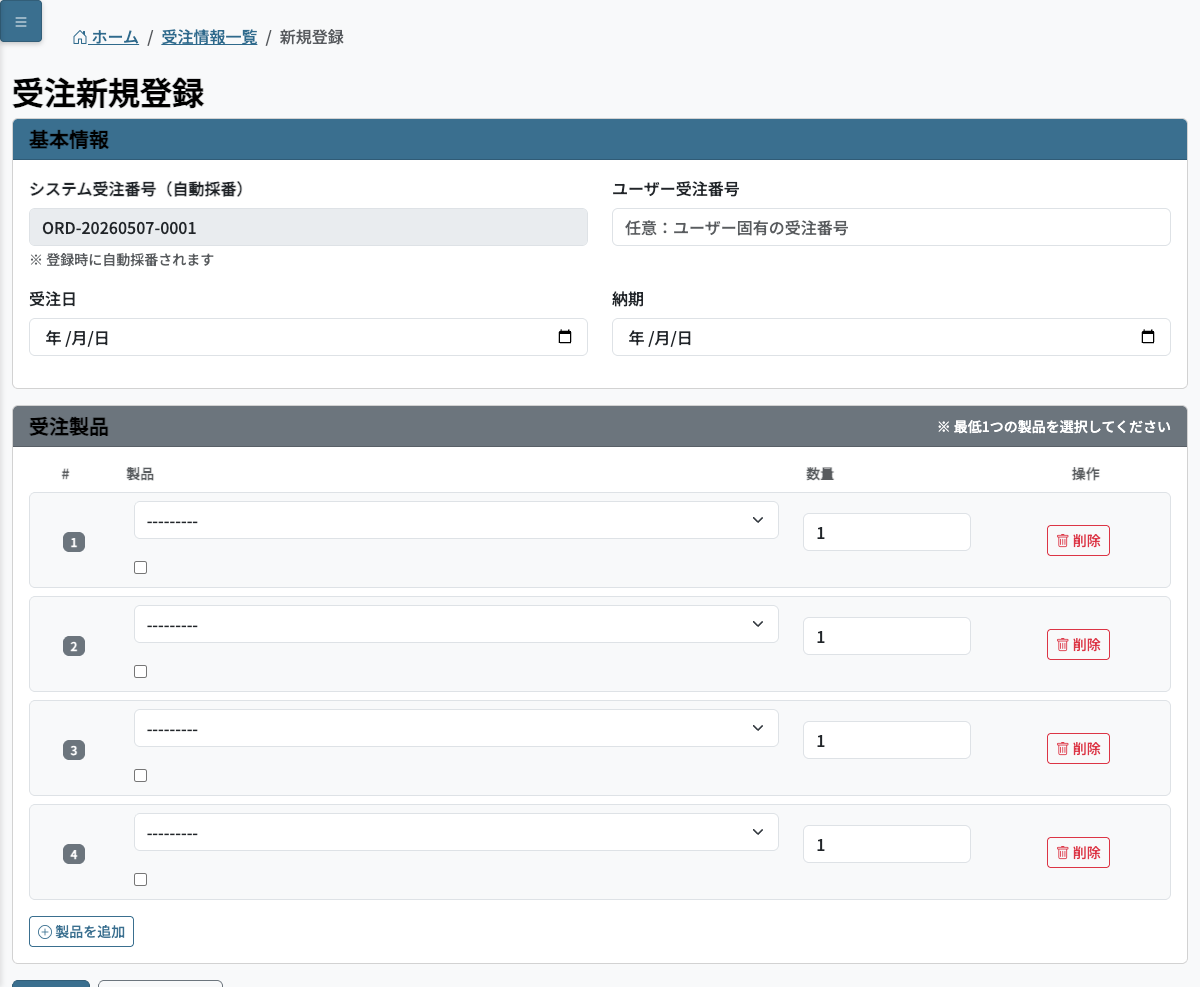
入力項目
| 項目 | 説明 |
|---|---|
| 受注番号 | 社内の受注管理番号。他の受注と重複しない番号を入力します |
| 製品 | この受注で製造する製品を選択します。製品マスタに登録済みの製品のみ選択できます |
| 受注数量 | 顧客から受注した数量を入力します |
| 納期 | 顧客への納品予定日を入力します |
| 備考 | 特記事項や顧客からの要望などを自由記述で入力します |
登録が完了すると、この受注番号が作業記録時の「受注」選択肢として表示されます。作業者が受注番号を指定して作業を記録することで、受注ごとの進捗管理が可能になります。
9.3 受注詳細・編集
受注一覧の受注番号をクリックすると詳細画面が開きます。
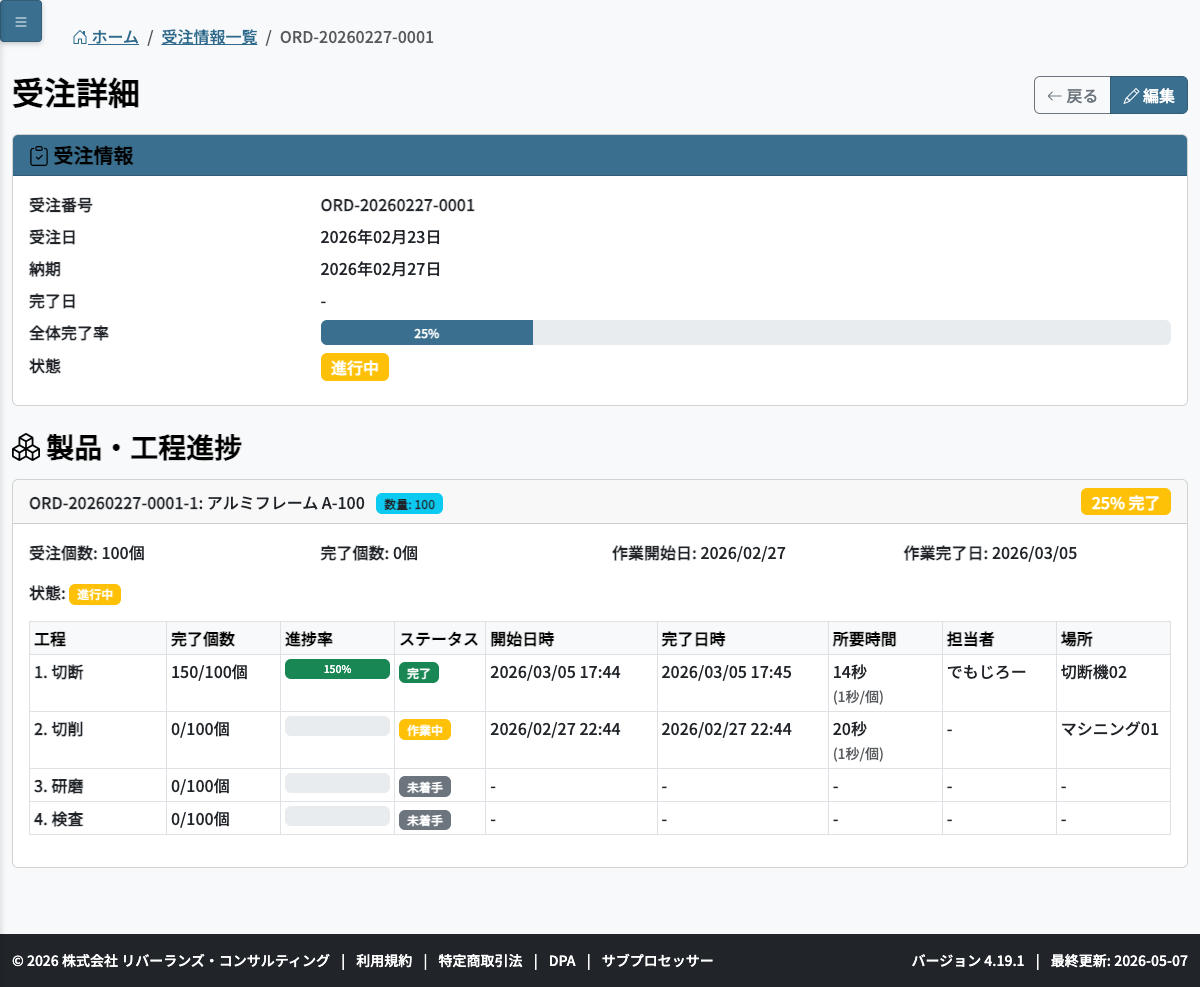
詳細画面で確認できる情報
- この受注に対して記録された作業の一覧(作業者・機械・工程・時間)
- 完了数量と残数量(受注数量に対する進捗状況)
- 合計作業時間
進捗が思うように進んでいない場合は、どの工程で時間がかかっているかを詳細画面で確認し、原因を特定できます。
「編集」ボタンをクリックすると編集画面に移行します。
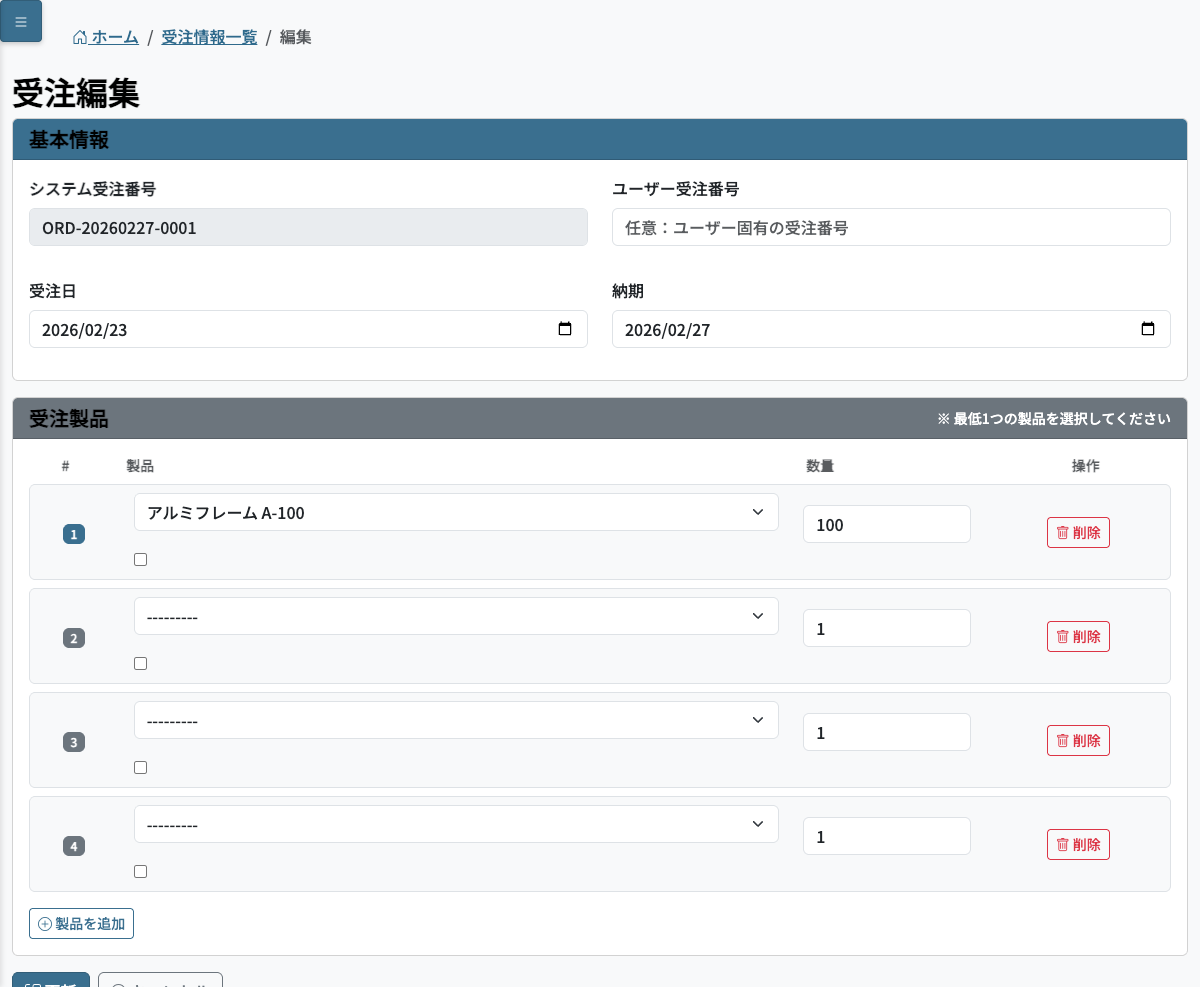
受注数量・納期・ステータス・備考などを変更できます。受注完了後はステータスを「完了」に変更することで、一覧でのフィルタリングが容易になります。
10. メンバー管理
組織内のユーザーアカウントを管理する機能です。新規ユーザーの追加・権限の変更・アカウントの無効化などを行います。サイドメニューの「メンバー管理」からアクセスします。管理者以上の権限が必要です。
10.1 ユーザー一覧
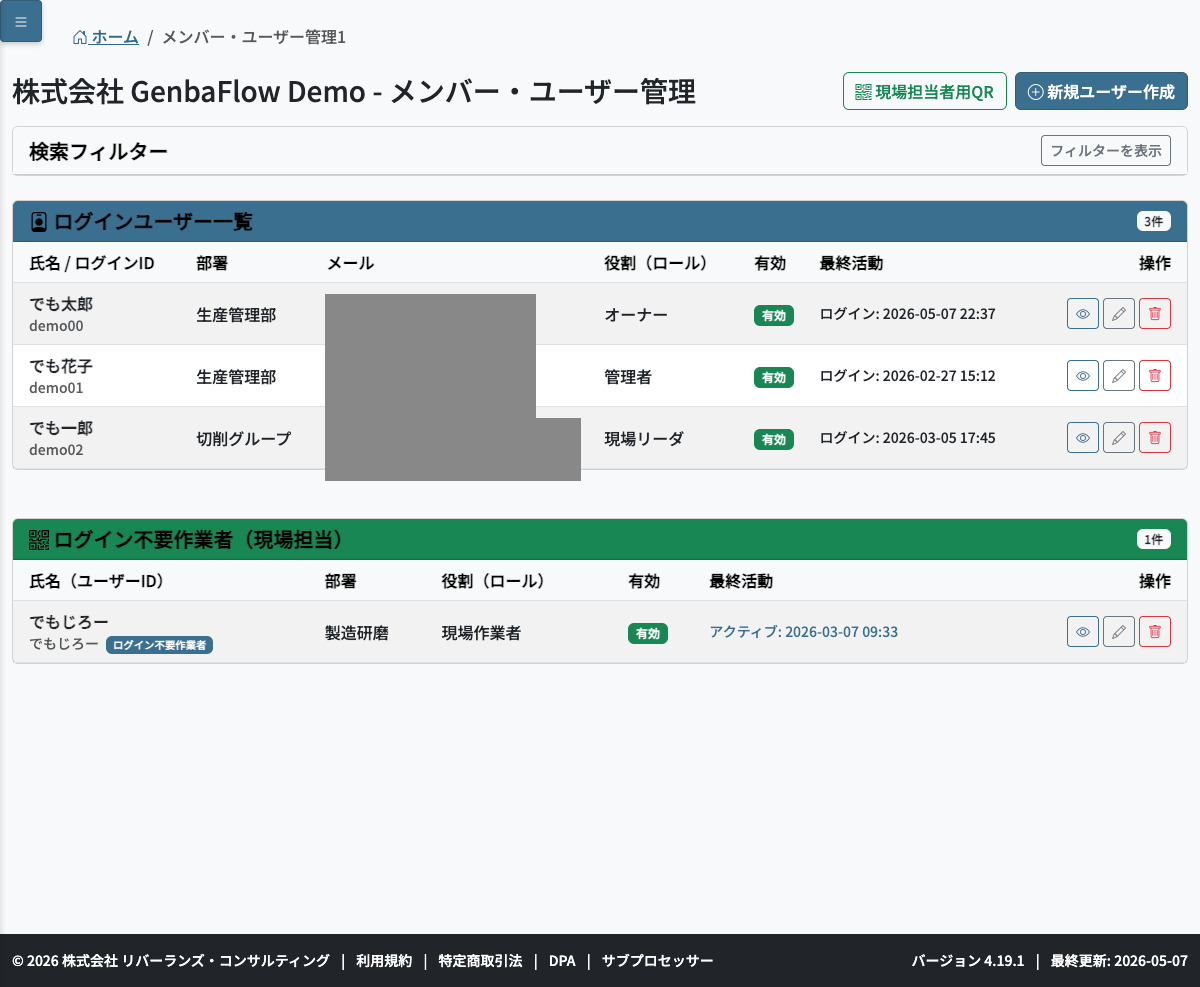
画面は2つのテーブルで構成されています。
ログインユーザー一覧
ユーザー名・パスワードでログインして操作するメンバーの一覧です。
| 列 | 説明 |
|---|---|
| 氏名 / ユーザー名 | 表示名とログインID |
| 役割(ロール) | オーナー / 管理者 / 現場リーダ / 一般 のいずれか |
| 有効 | 無効にしたユーザーはログインできなくなります |
| 最終活動 | 最後にシステムを操作した日時 |
ログイン不要作業者(現場担当者)一覧
QRコードのみで作業記録を行う現場担当者の一覧です。ログインIDやパスワードは不要で、専用のQRコードをかざすだけで作業記録が行えます(12.2節参照)。
ロールと権限の概要
| ロール | できること |
|---|---|
| オーナー | すべての操作(テナント設定・サブスク管理を含む) |
| 管理者 | メンバー管理・マスタ管理・記録の編集・分析閲覧 |
| 現場リーダ | マスタ閲覧・記録の閲覧・自分の記録の編集 |
| 一般 | 作業記録の登録・自分の記録の閲覧 |
10.2 ユーザーの詳細・編集
一覧のユーザー名をクリックすると詳細画面が開きます。
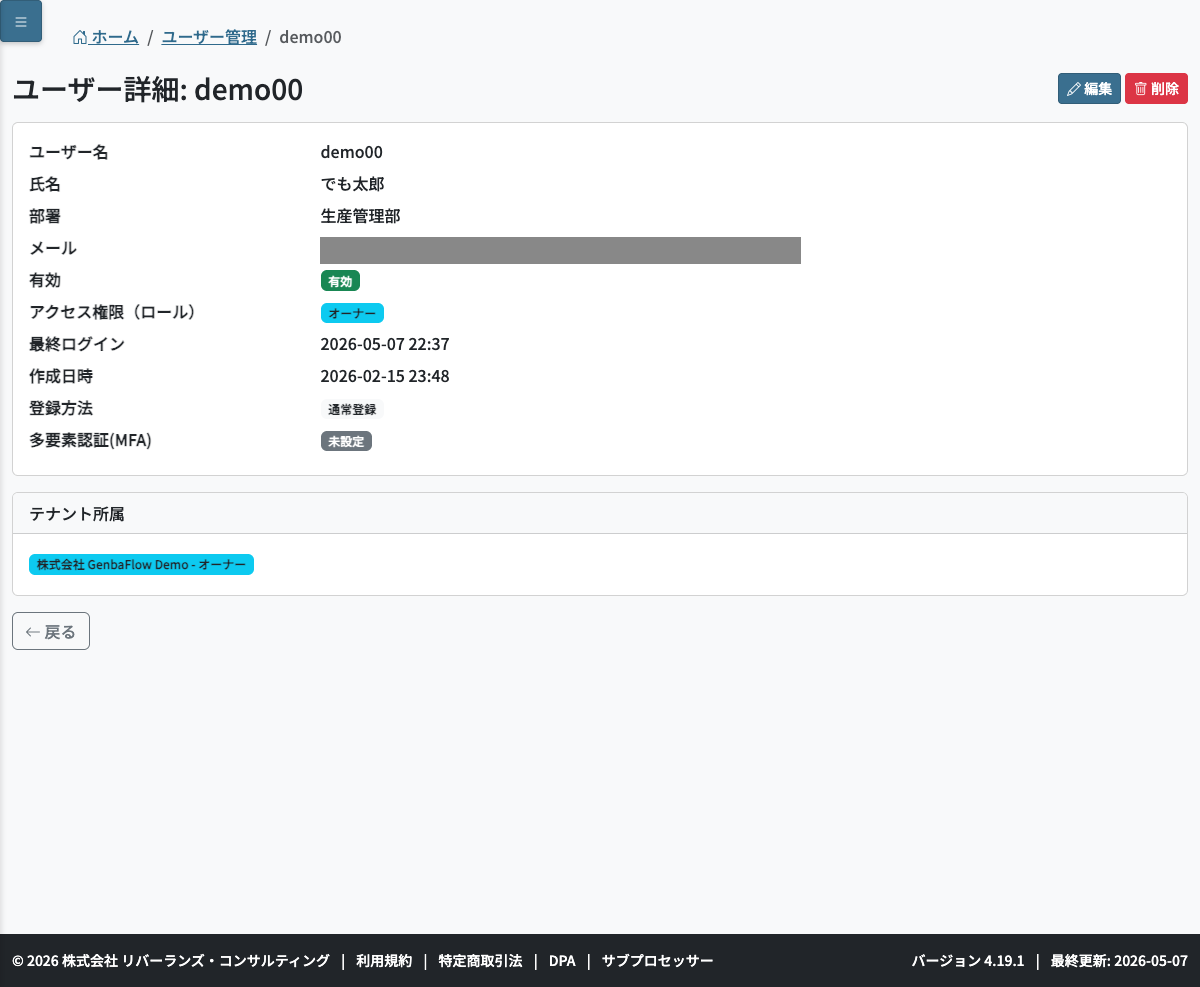
詳細画面では、そのユーザーの所属部署・ロール・メールアドレス・最終ログイン日時などを確認できます。
「編集」ボタンをクリックすると編集画面に移行します。
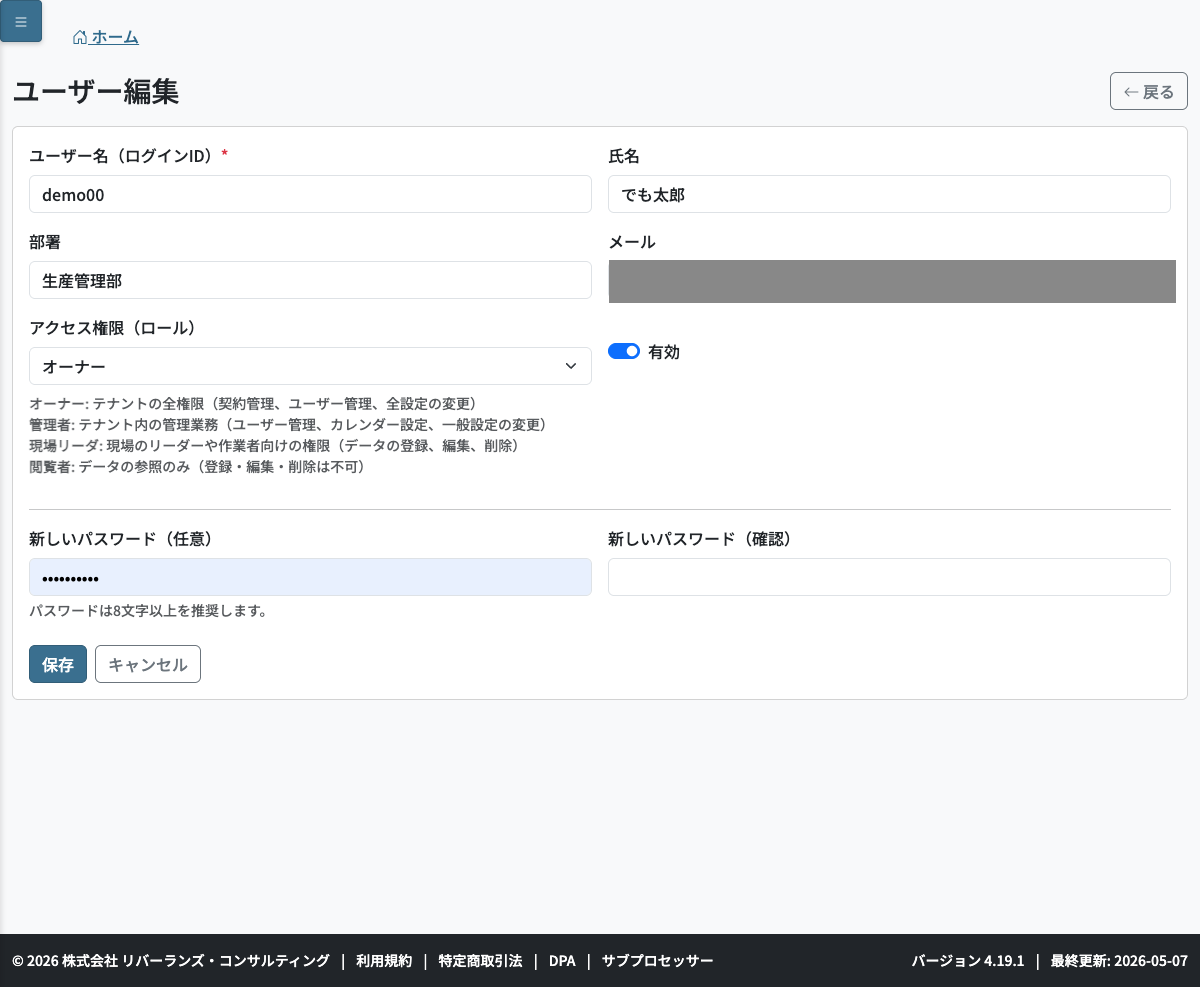
編集できる項目
| 項目 | 説明 |
|---|---|
| 氏名 | 画面上での表示名 |
| 部署 | 所属部署 |
| メールアドレス | パスワードリセットメールの送信先。必ず正しいアドレスを設定してください |
| 役割(ロール) | ユーザーの権限レベルを変更します |
| 有効/無効 | 退職・異動などでアカウントが不要になった場合は「無効」に設定します。記録データは保持されます |
| パスワードのリセット | 新しいパスワードを入力してリセットします。本人が忘れた場合は管理者がこの操作を行えます |
10.3 新規ユーザーの作成
「新規ユーザー追加」ボタンをクリックすると作成フォームが表示されます。
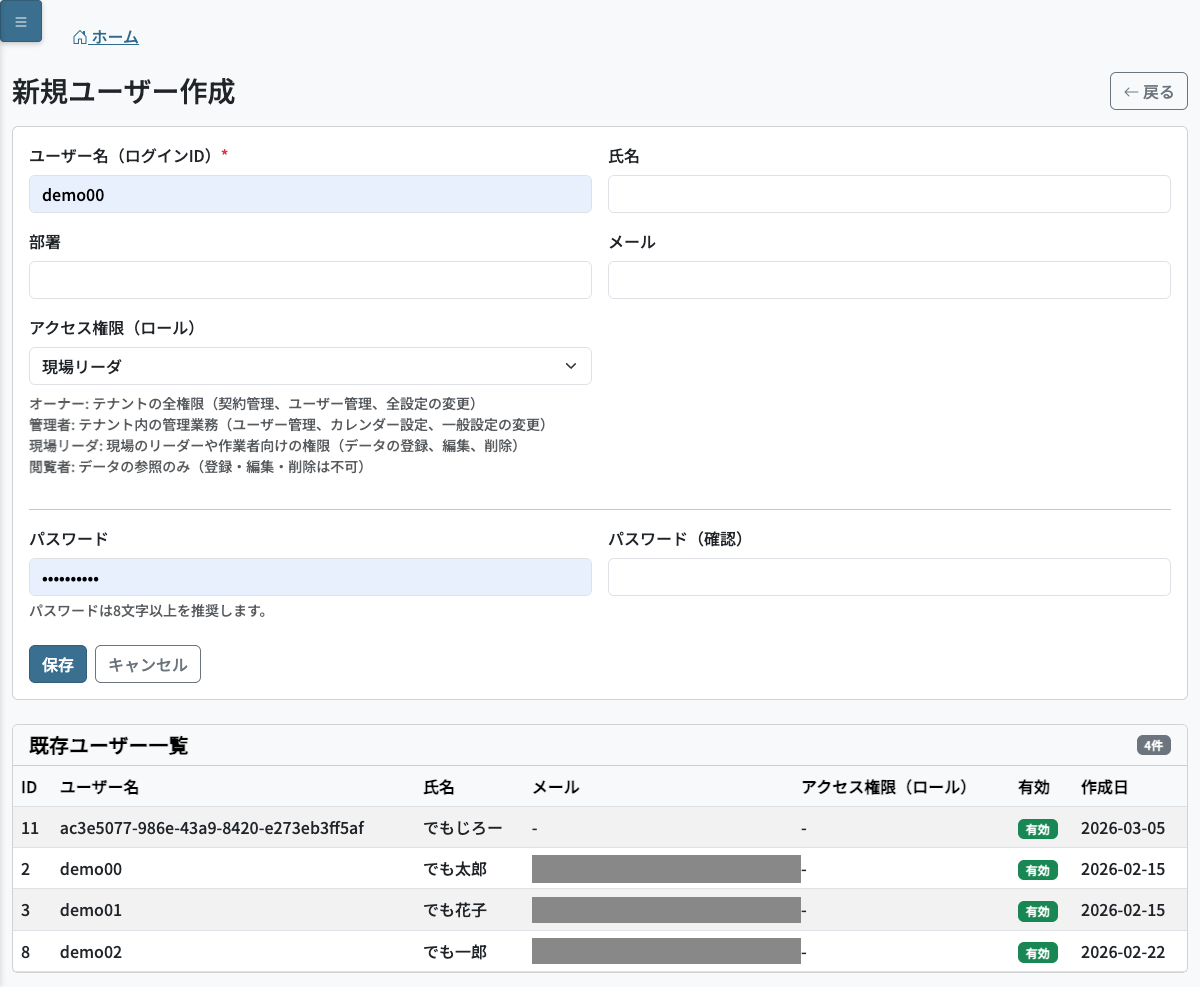
ユーザー名・氏名・メールアドレス・ロール・初期パスワードを設定します。作成後、初期パスワードをユーザー本人に別途連絡してください。ユーザーは初回ログイン後にパスワードを変更することを推奨します。
ヒント: 招待メールでユーザーを追加する場合は「テナント設定」→「メンバー管理・招待」セクション(11.3節)から行えます。招待メールを使うと、ユーザー自身がパスワードを設定できるため、初期パスワードを管理者が伝える手間が省けます。
11. テナント設定
組織全体に関わる設定を一元管理する画面です。サイドメニューの「テナント設定」をクリックします。オーナーまたは管理者権限が必要です。
11.1 設定ダッシュボード
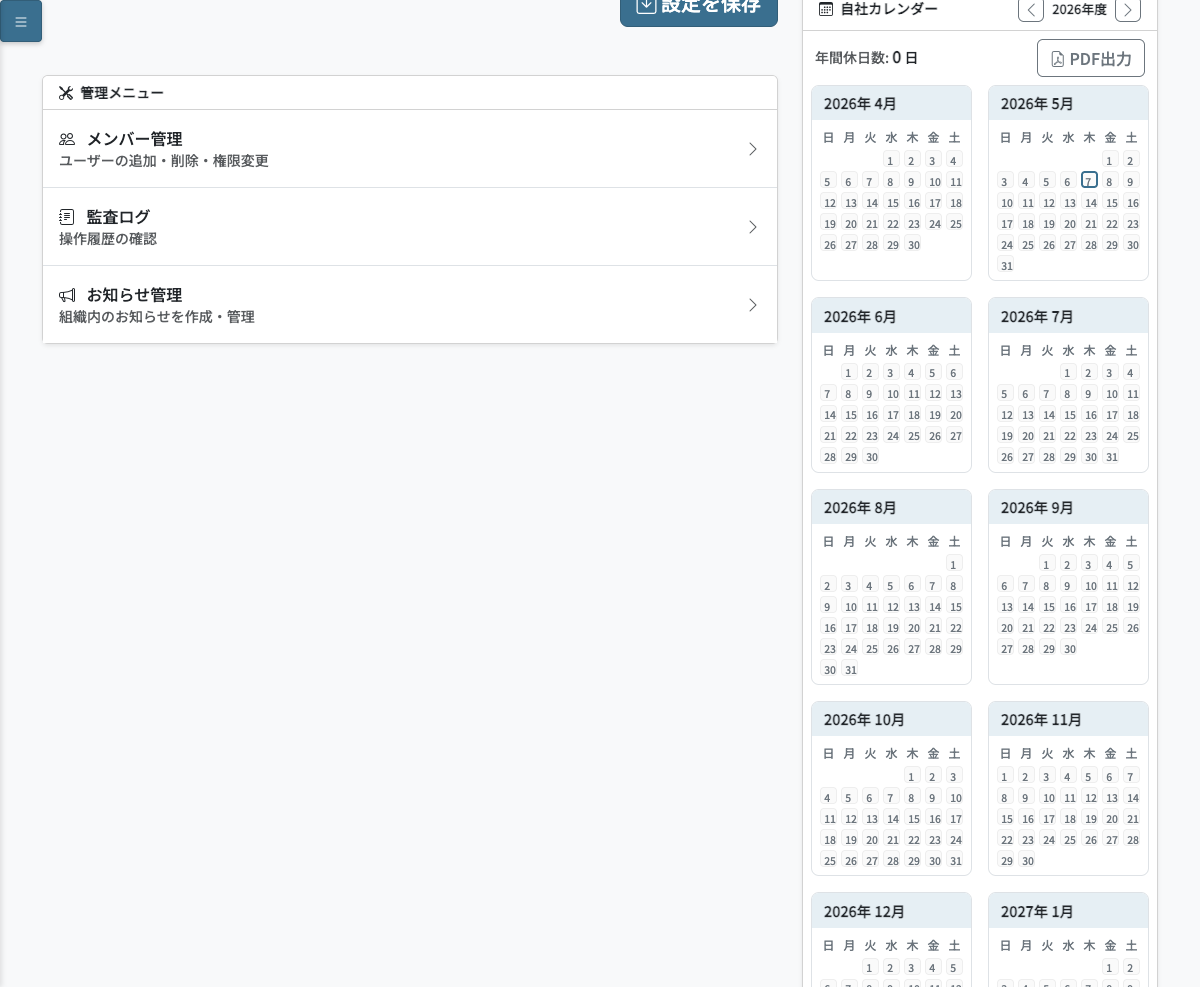
テナント設定のトップ画面です。現在のプラン利用状況と機械稼働状況のサマリーが表示されます。
プラン利用状況
現在のプランで利用できるリソースの使用状況(登録ユーザー数・工作機械数・製品数など)を確認できます。上限に近づいている項目がある場合はプランのアップグレードを検討してください。
機械稼働状況サマリー
現在稼働中の機械数・本日の作業件数・合計作業時間など、現場のリアルタイム状況を把握できます。
11.2 基本情報・セキュリティ設定
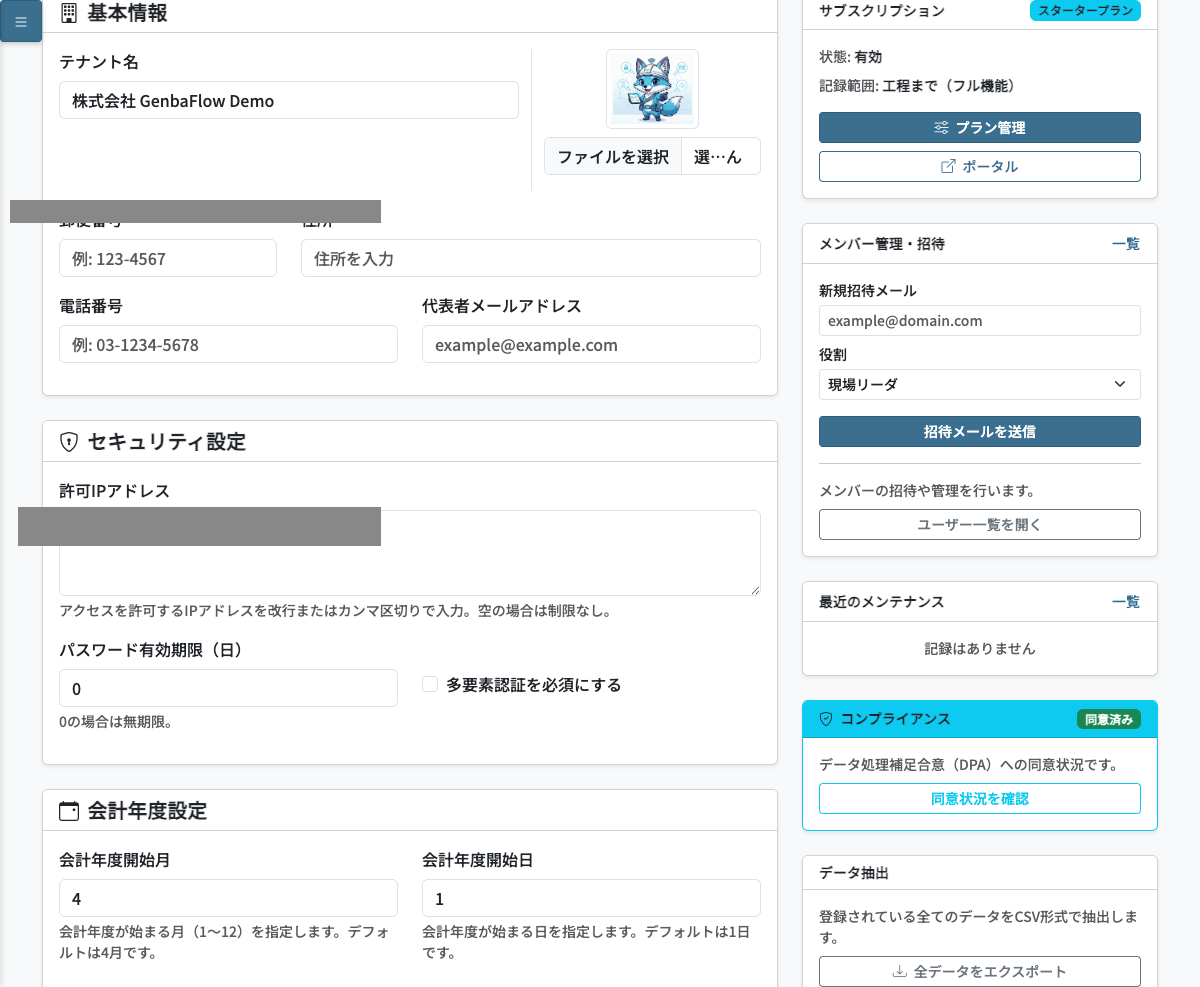
基本情報
| 項目 | 説明 |
|---|---|
| テナント名 | ナビゲーションバーや各画面に表示される組織名です |
| ロゴ画像 | ナビゲーションバーに表示するロゴ画像をアップロードできます。PNG・JPEG形式に対応しています |
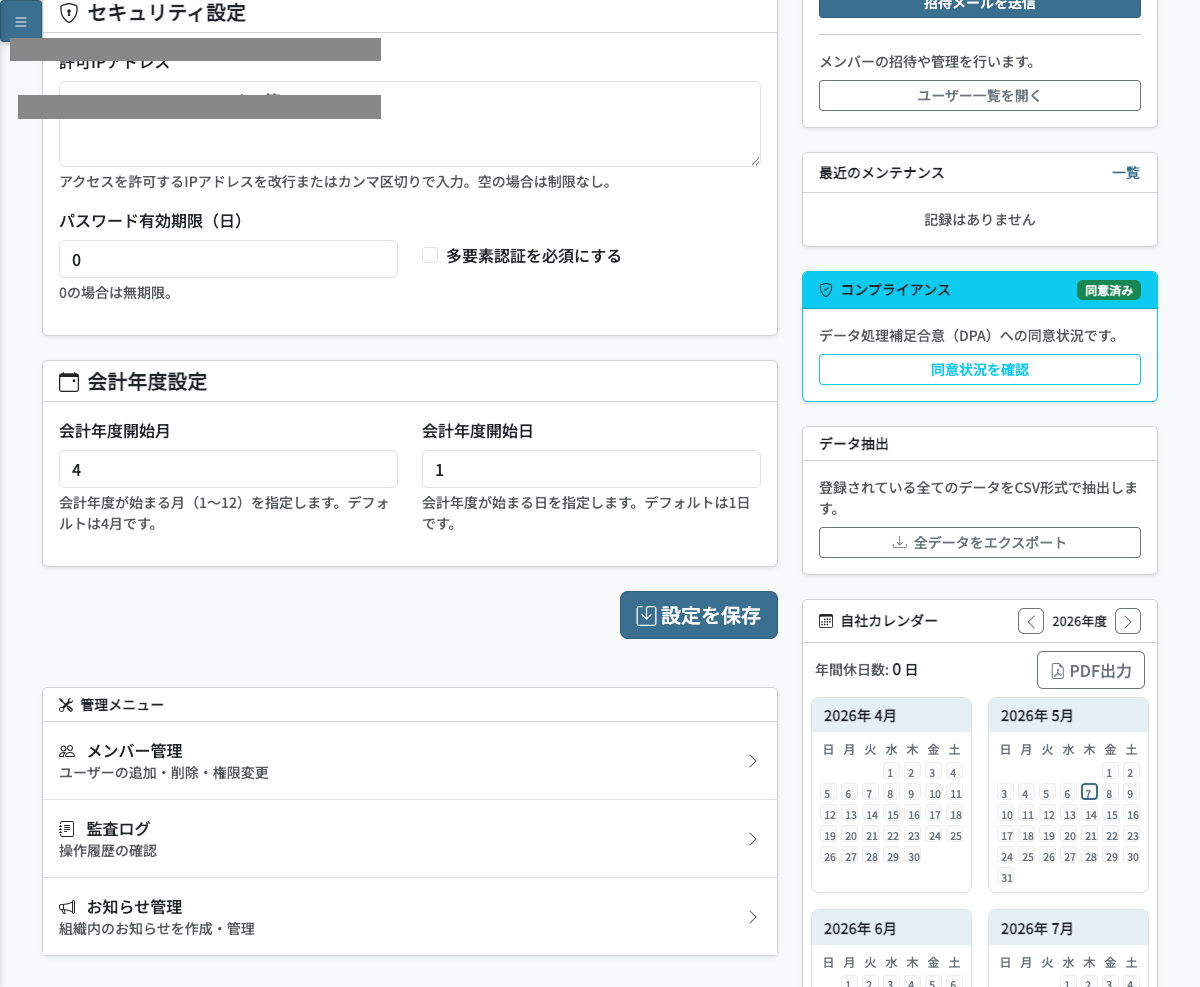
セキュリティ設定
| 項目 | 説明 |
|---|---|
| パスワード有効期限(日) | ユーザーのパスワードを強制更新する期間を設定します。「0」を設定すると期限なしになります。セキュリティポリシーに合わせて設定してください(例: 90日) |
| 会計年度開始月 | 統計・分析の期間計算に使用する会計年度の開始月を設定します(例: 4月始まりなら「4」) |
| 会計年度開始日 | 会計年度の開始日を設定します(通常は「1」) |
設定変更後は「設定を保存」ボタンをクリックしてください。
11.3 管理メニュー・メンバー招待
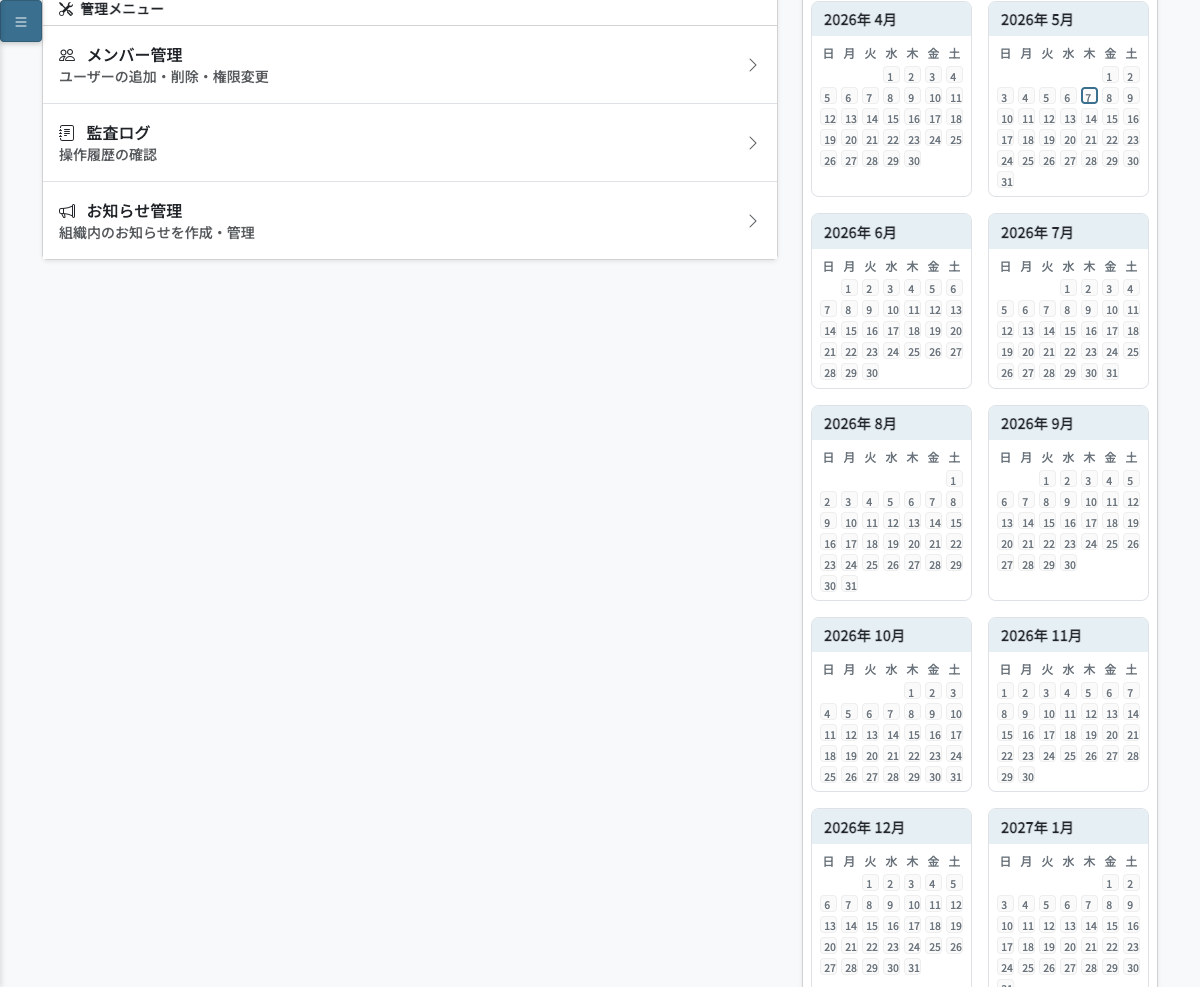
管理メニュー
頻繁に使用する管理機能へのショートカットが集まっています。
- メンバー管理: ユーザーの一覧・追加・削除・権限変更(10章参照)
- 監査ログ: 操作履歴の確認(12.1節参照)
- お知らせ管理: 組織内へのお知らせ作成・管理(11.5節参照)
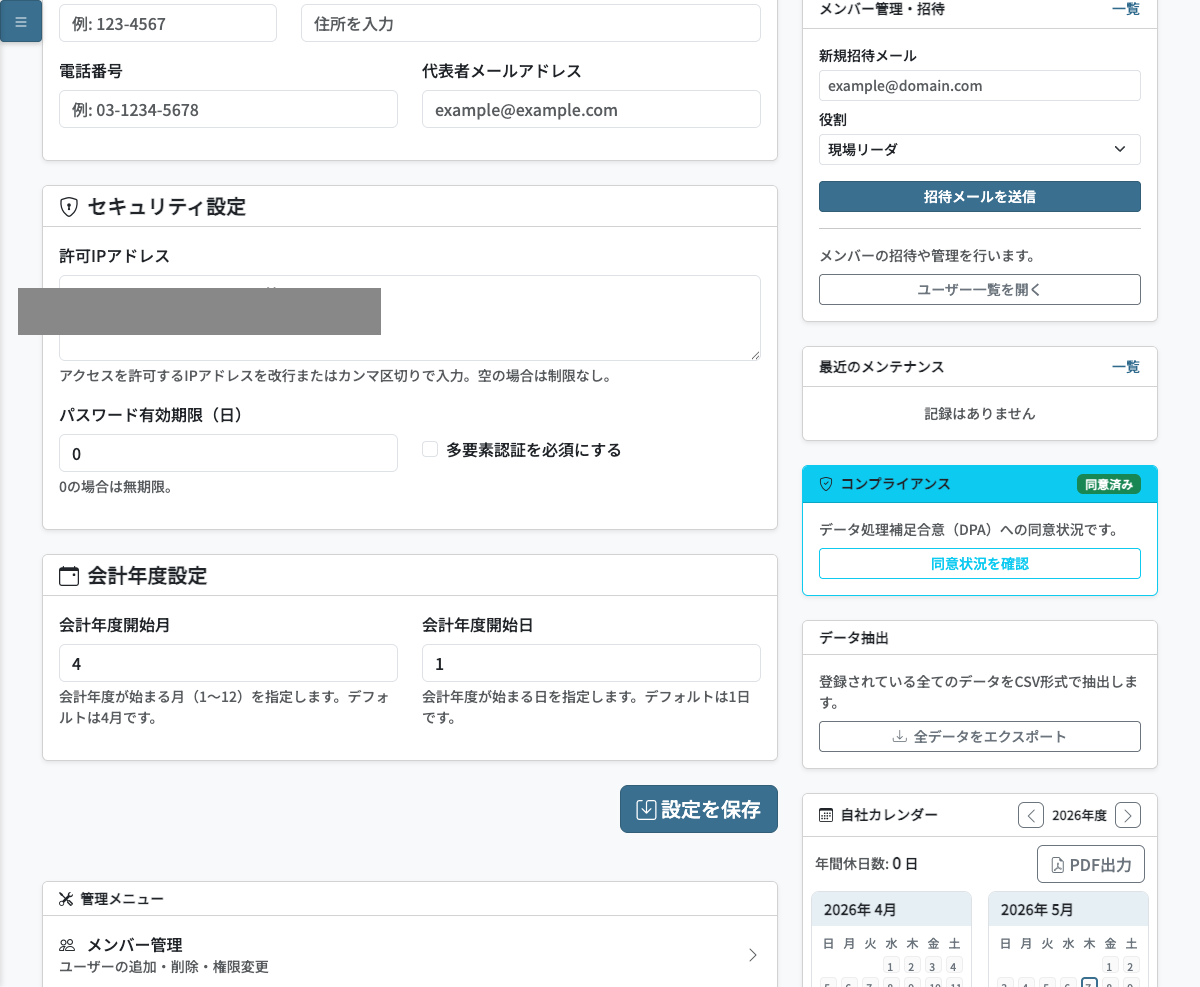
メンバー招待
招待メールを使って新しいメンバーを追加できます。
操作手順
- 「招待するメールアドレス」欄に招待するユーザーのメールアドレスを入力します
- 付与するロール(管理者・現場リーダ・一般)を選択します
- 「招待メールを送信」ボタンをクリックします
- 招待を受け取ったユーザーがリンクをクリックし、ユーザー名とパスワードを設定することでアカウントが有効化されます
招待リンクには有効期限があります。期限内に手続きが完了しない場合は再度招待してください。
11.4 自社カレンダー
年間の休日・稼働日カレンダーを設定する画面です。設定したカレンダーは統計情報や分析での稼働日計算に使用されます。
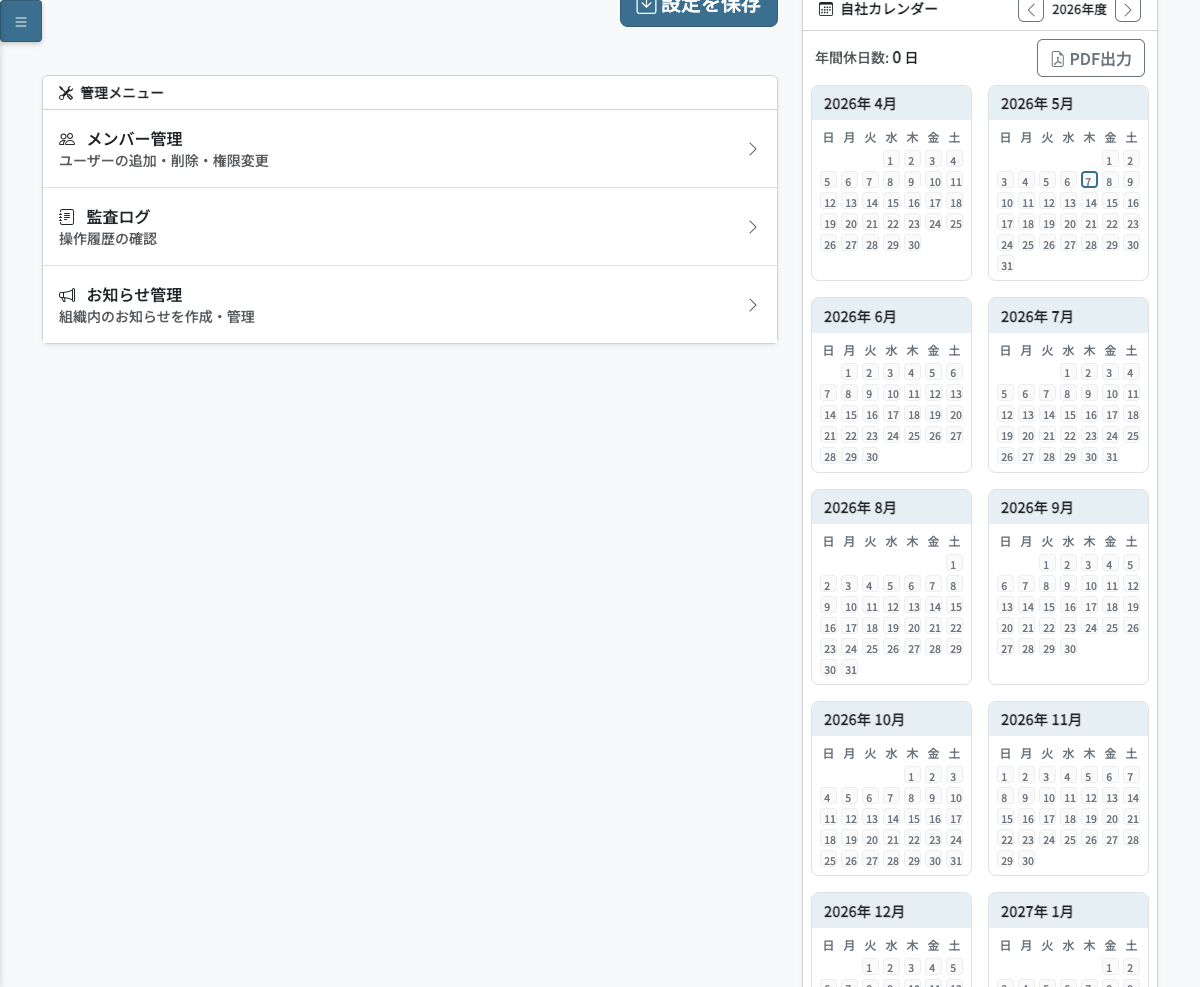
操作方法
- 「祝日を休日に設定」「土曜を休日に設定」「日曜を休日に設定」ボタンで一括設定できます
- カレンダー上の個別の日付をクリックすると、休日(グレー表示)と稼働日を切り替えられます
- 会社独自の休業日(夏季休暇・年末年始など)もここで設定します
- 「PDF出力」ボタンで設定したカレンダーをPDF形式でダウンロードできます
- 設定後は必ず「保存」ボタンをクリックしてください
11.5 お知らせ管理
組織内メンバーへのお知らせを作成・管理する機能です。
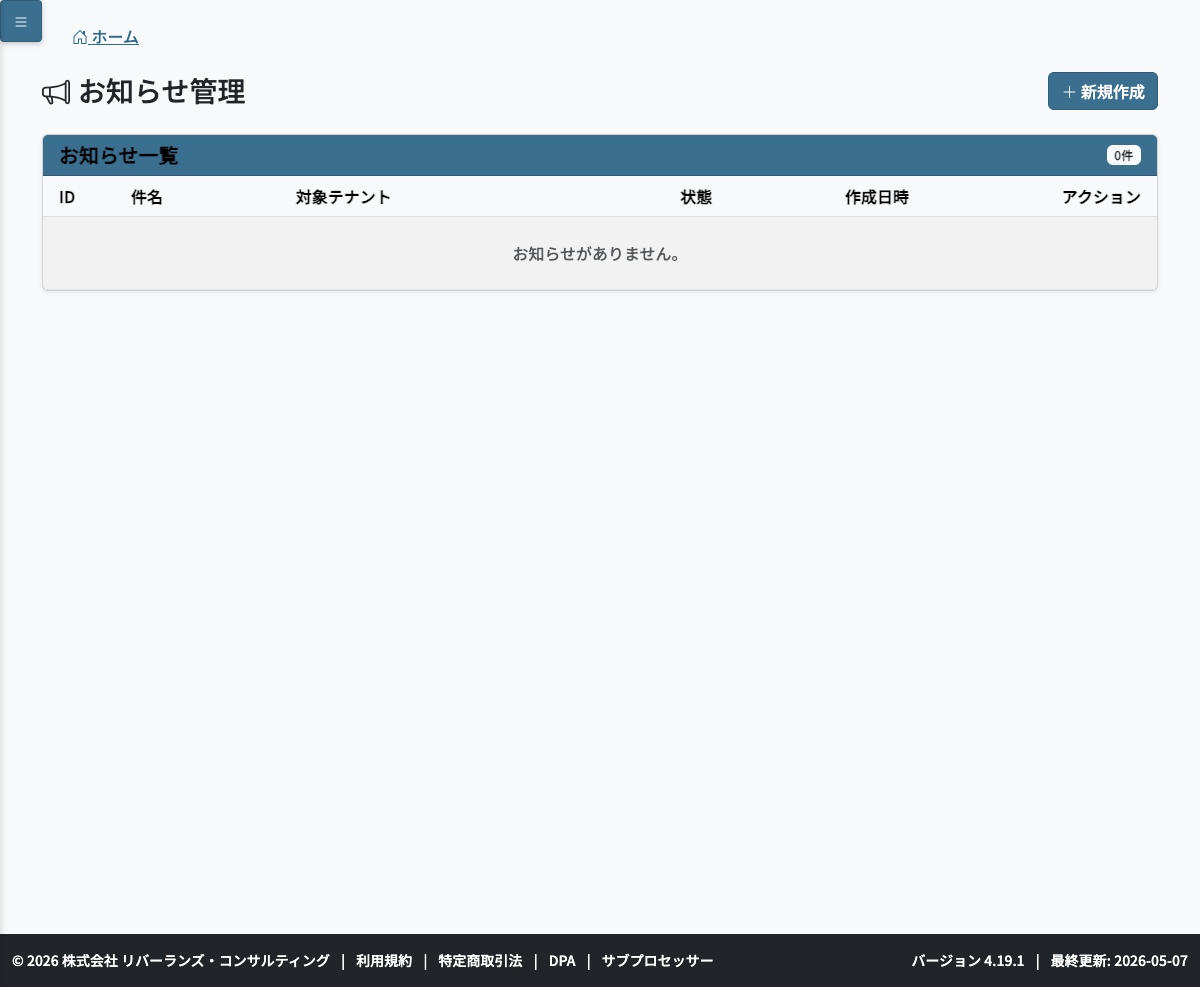
- 「新規お知らせ作成」ボタンからタイトルと本文を入力してお知らせを作成します
- 作成したお知らせは、ナビゲーションバーの「お知らせ」ボタンからすべてのユーザーが確認できます
- 重要なお知らせ(システムメンテナンス・操作変更・安全注意事項など)をここで発信してください
- お知らせは編集・削除が可能です
11.6 DPA(データ処理契約)
データ処理契約(Data Processing Agreement)の締結・確認を行う画面です。
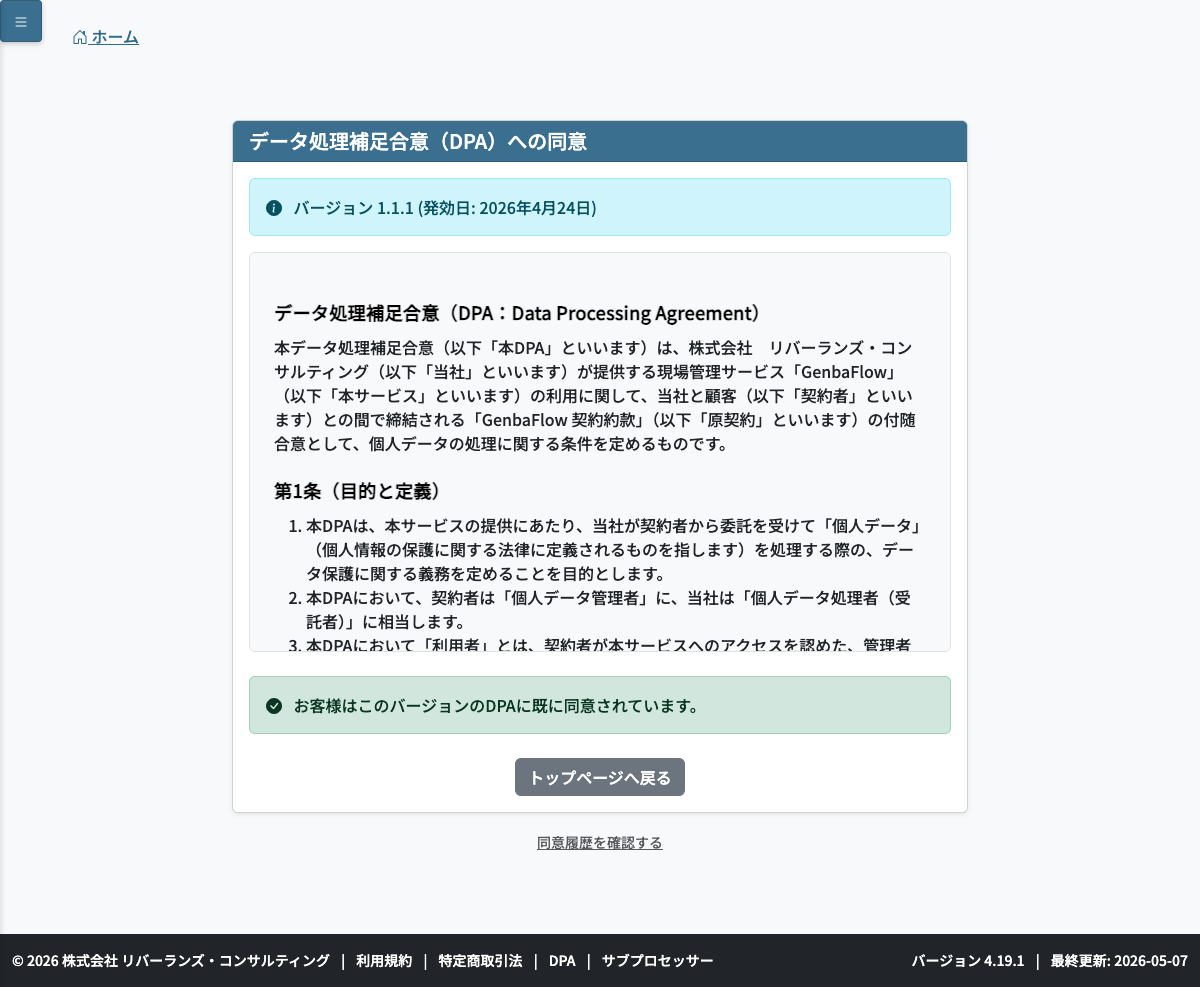
GDPR等の個人データ保護規制に対応するためのデータ処理契約を確認・同意する画面です。コンプライアンス対応が必要な場合はこちらから署名・同意の手続きを行ってください。契約内容の確認や、同意済みの記録をこの画面で管理できます。
12. その他の機能
12.1 監査ログ
テナント内で行われたすべての操作の履歴を確認できる画面です。サイドメニューの「監査ログ」からアクセスします。

記録される情報:
| 項目 | 説明 |
|---|---|
| 日時 | 操作が行われた日時 |
| 操作者 | 操作を行ったユーザー名 |
| 操作内容 | 何を操作したか(ログイン・記録の編集・設定変更など) |
| 対象 | 操作の対象となったデータ |
| IPアドレス | 操作元のIPアドレス |
活用シーン
- セキュリティインシデントの調査: 不審な操作や意図しない変更が発生した場合に、誰がいつ何を操作したかを追跡できます
- 内部統制の確認: 管理者によるデータ変更・削除の記録を保持し、内部監査に対応できます
- 記録の修正履歴の確認: 作業記録が編集・削除された際の証跡として使用できます
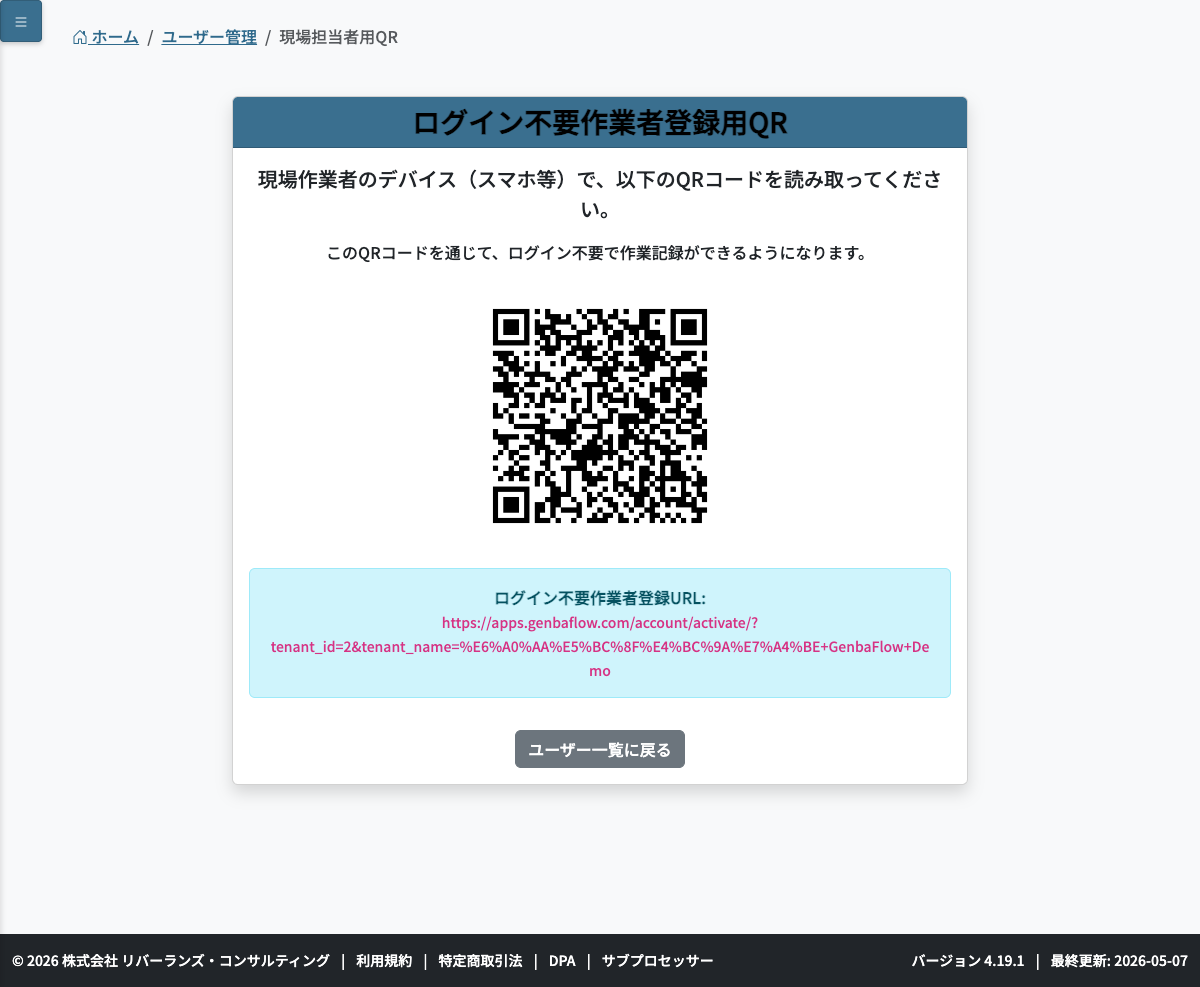
12.2 現場担当者用QR
スマートフォンやタブレットを個別に持たない現場担当者向けのQRコードを発行・管理する機能です。サイドメニューの「現場担当者用QR」からアクセスします。
仕組み
現場担当者はログインIDやパスワードを持たず、専用のQRコードをかざすだけで自分の作業記録を開始できます。現場の共用タブレットにこのQRコードを近づけることで、作業者を特定し記録を開始します。
操作手順
- 「新規現場担当者追加」ボタンをクリックして担当者名を登録します
- 登録した担当者のQRコードが発行されます
- 「QRコードを印刷」から担当者ごとのQRコードシートを印刷します
- 各担当者が自分のQRコードを保持し、作業開始時に共用タブレットにかざして使用します
ヒント: QRコードを社員証やランヤードに取り付けておくと、担当者が常に携帯できて便利です。
12.3 サブスク管理
現在ご利用中のプランの確認・変更、お支払い情報の管理を行う画面です。
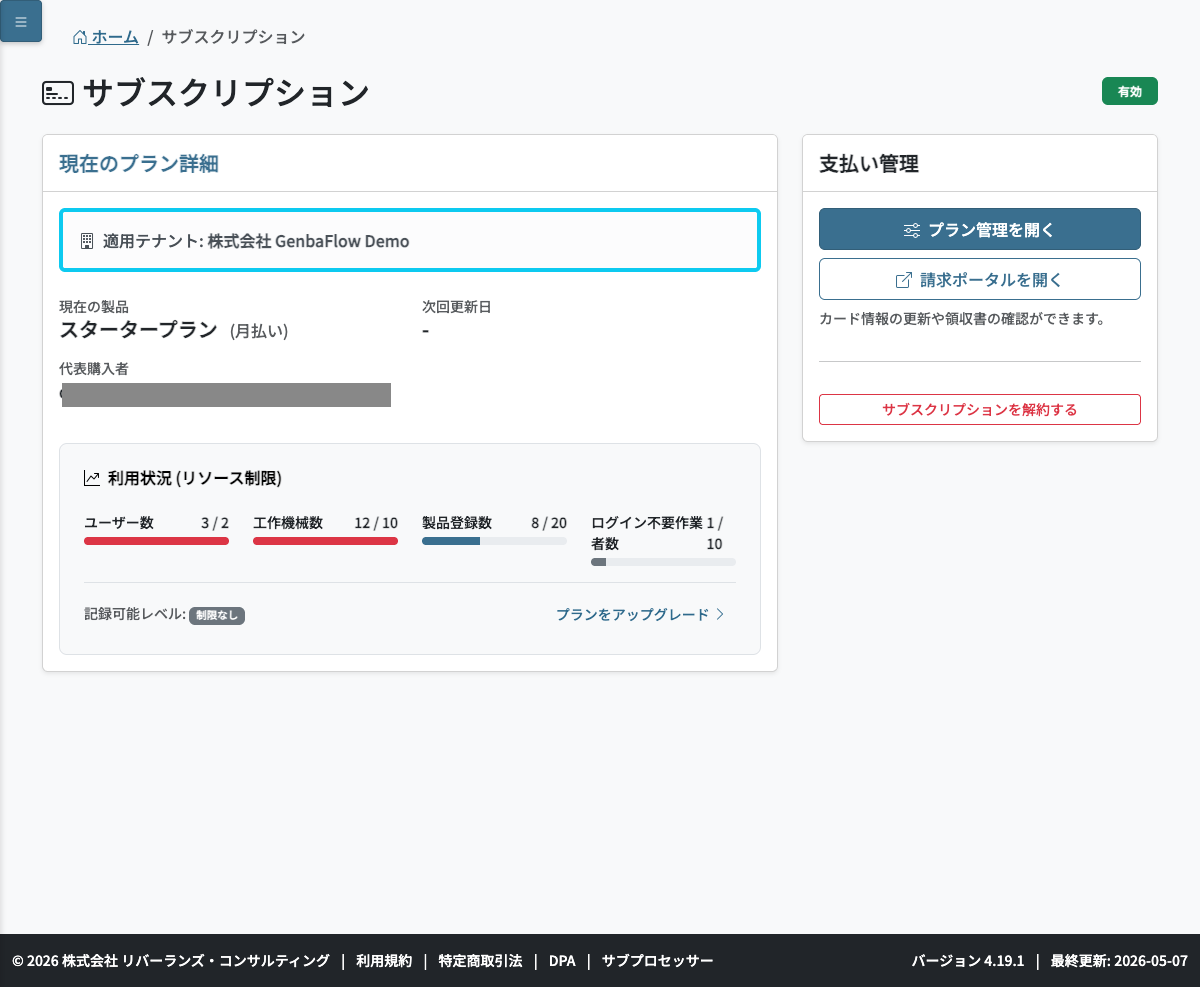
確認・操作できる内容
- 現在のプランと利用可能なリソース上限(ユーザー数・機械数・製品数など)
- 次回の請求日と請求金額
- プランの変更(アップグレード・ダウングレード)
- お支払い方法の登録・変更
- 請求書の確認・ダウンロード
プランの上限に達している場合(ユーザー数・機械数など)は、この画面からプランをアップグレードしてください。
よくある質問
Q. 作業を誤って開始してしまった場合は?
A. 「利用記録・履歴」から対象の記録を選択し、編集または削除できます。開始時刻・終了時刻の修正も可能です。記録の編集・削除は管理者以上の権限が必要です。
Q. QRコードが読み取れない場合は?
A. 「リストから選択」を使って手動で工作機械を選択して記録を開始できます。読み取れないQRコードは汚損や破損の可能性があります。「工作機械管理」→「QRコード印刷」から新しいQRコードを印刷して貼り替えてください。
Q. パスワードを忘れた場合は?
A. ログイン画面の「パスワードを忘れた方」リンクからリセット手続きを行えます。登録済みのメールアドレス宛にリセット用のリンクが送信されます。メールアドレスが登録されていない場合は管理者にユーザー編集画面からパスワードをリセットしてもらってください。
Q. 工作機械を追加したい場合は?
A. 「工作機械管理」画面の「新規工作機械追加」ボタンから登録できます。プランの上限に達している場合は「サブスク管理」からプランをアップグレードしてください。追加後はQRコードを印刷して機械に貼付することを忘れずに。
Q. 作業記録をCSVで書き出したい場合は?
A. 「利用記録・履歴」画面の「CSVダウンロード」ボタンからダウンロードできます。日付・作業者・機械などのフィルターで絞り込んだ状態でダウンロードすることも可能です。
Q. 退職したメンバーのアカウントはどう扱えばよいですか?
A. 「メンバー管理」でユーザーを「無効」に設定してください。無効化するとログインできなくなりますが、そのユーザーの過去の作業記録データは保持されます。アカウントを削除すると記録データとの紐付けが失われるため、通常は無効化を推奨します。
Q. IPアドレス制限を設定したい場合は?
A. 現在のバージョンではIPアドレス制限の設定はシステム管理者(リバーランズ・コンサルティング)への依頼が必要です。サポートまでお問い合わせください。
本マニュアルに関するお問い合わせは、システム管理者またはGenbaFlowサポートまでご連絡ください。