操作マニュアル
操作マニュアル(archives Webアプリ)
最終更新日: 2026-03-05 作成日: 2026-01-12
改版履歴: - 2026-01-21 v3.4.1 初版作成
この文書は、archives Webアプリの機能を日常運用する一般ユーザーおよびテナント管理者のための操作マニュアルです。
目次:
- 1. 概要と前提 - 2. ロールと権限 - 3. ログイン/ログアウト/プロフィール(氏名・MFA設定) - 4. 画面ナビゲーションと主要メニュー - 5. 設備・工具(Tool)管理とQRラベル - 6. 製品(Products)とスキャン・工程記録 - 7. 記録(Record)閲覧と検索 - 8. アカウント・組織管理(ユーザー/カレンダー/監査ログ) - 9. クライアント(QRコードリーダー) - 10. サブスクリプション(Subscription/Stripe) - 11. PDF/QR 印刷の注意点 - 12. メトリクス(Metrics)について - 13. よくある質問(FAQ) - 14. トラブルシューティング - 15. 推奨ブラウザ・動作環境
1. 概要と前提
- 本アプリは、現場担当者の位置、設備・製品の管理、QRコードを用いた運用、工程記録や位置記録、テナント(顧客/組織)運用、サブスクリプションの購入/課金管理をサポートします。
- UI は日本語を想定しています。PDF出力は日本語フォント(GenShinGothic/NotoSansJP)を利用します。
2. ロールと権限
本アプリでは、組織(テナント)内での役割に基づいたアクセス制御(RBAC)を採用しています。各ユーザーには以下のいずれかのロールが付与されます。
役割(ロール)の一覧
- オーナー (Owner)
- 権限: 組織の全権限。
- 主な操作: 組織プロフィールの変更、ユーザーの作成・編集・削除、全データの登録・編集・閲覧、データの抽出(エクスポート)。
- 管理者 (Admin)
- 権限: オーナーに近い管理権限。
-
主な操作: ユーザーの管理、全データの登録・編集・閲覧。組織の基本設定の一部変更も可能です。
-
現場リーダ (Editor)
- 権限: 現場運用における主要な権限。
-
主な操作: 設備・工具や製品の登録・編集、QRスキャンによる工程記録の作成・完了。ユーザー管理や組織設定の変更はできません。
-
閲覧者 (Viewer)
- 権限: 参照専用。
- 主な操作: 設備・工具、製品、工程記録などの閲覧。データの登録・編集・削除は一切行えません。
3. ログイン/ログアウト/プロフィール(氏名・MFA設定)
- ログイン: /account/login
- ユーザー名/メールアドレスとパスワードを入力してログインします。
- サインアップ(新規テナント作成): /account/signup
- テナント名、ユーザー名、氏名、メールアドレス、パスワードを入力して新規に登録します。
- ログアウト: /account/logout
- プロフィール: /account/profile
- 氏名、ユーザー名、ロール、所属テナント、サブスクリプション状況等を確認できます。
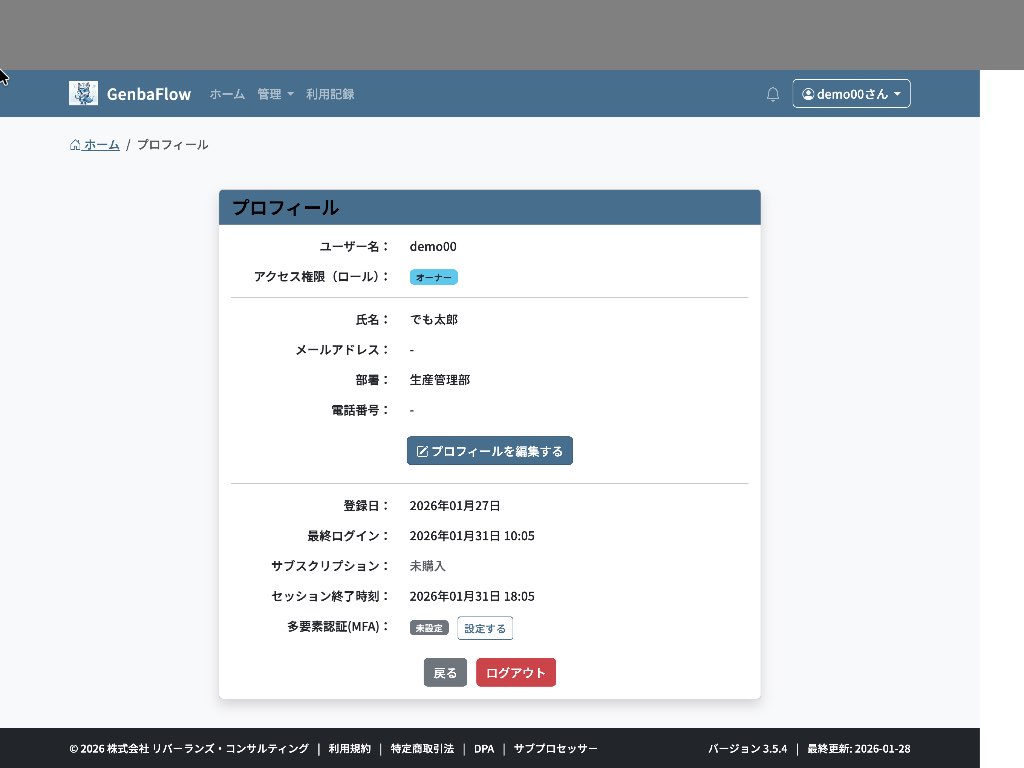
- 多要素認証 (MFA) の設定:
- セキュリティ向上のため、認証アプリ(Google Authenticator や Microsoft Authenticator 等)を用いた多要素認証を設定できます。
- プロフィール画面の「多要素認証(MFA)」項目から設定を行ってください。
- テナント管理者のポリシーにより、設定が必須となっている場合があります。
4. 画面ナビゲーションと主要メニュー
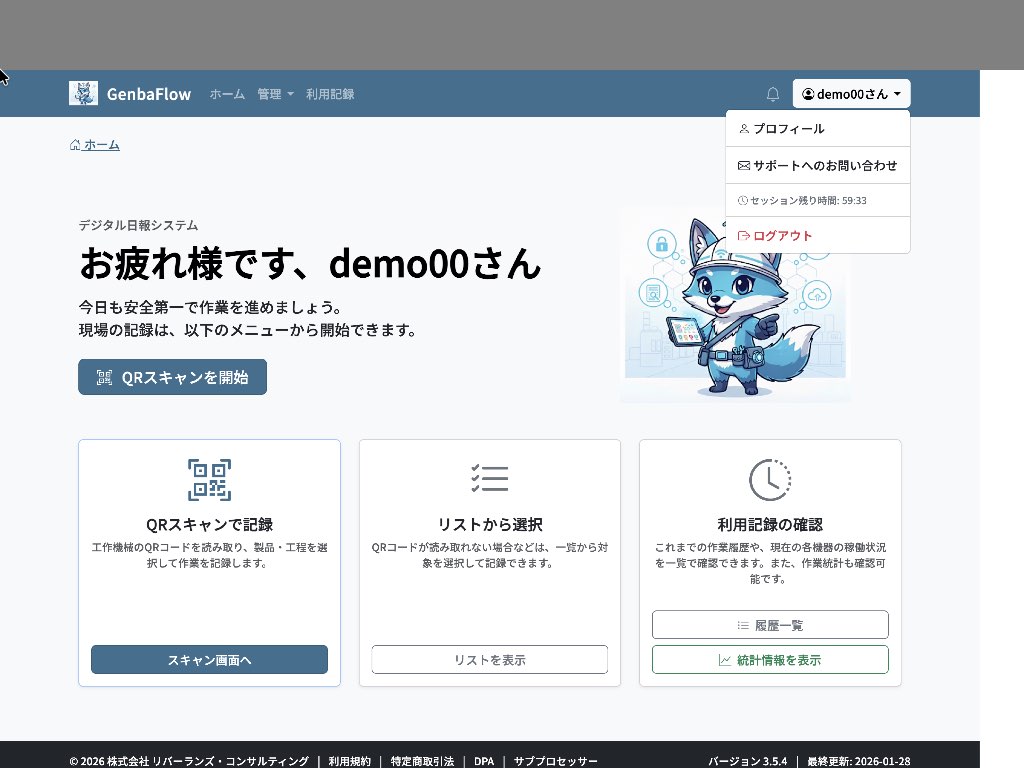
- ホーム(Index)
- トップページ。運用上の導線やお知らせを表示します。
- 位置/工程 記録一覧
- 設備・工具の位置記録と製品工程記録をまとめて閲覧・検索できます。
- クライアントQRコードリーダー
- ブラウザで簡易QRスキャンを試すための画面(テスト/現場の簡易運用向け)。
5. 設備・設備・工具(Tool)管理とQRラベル
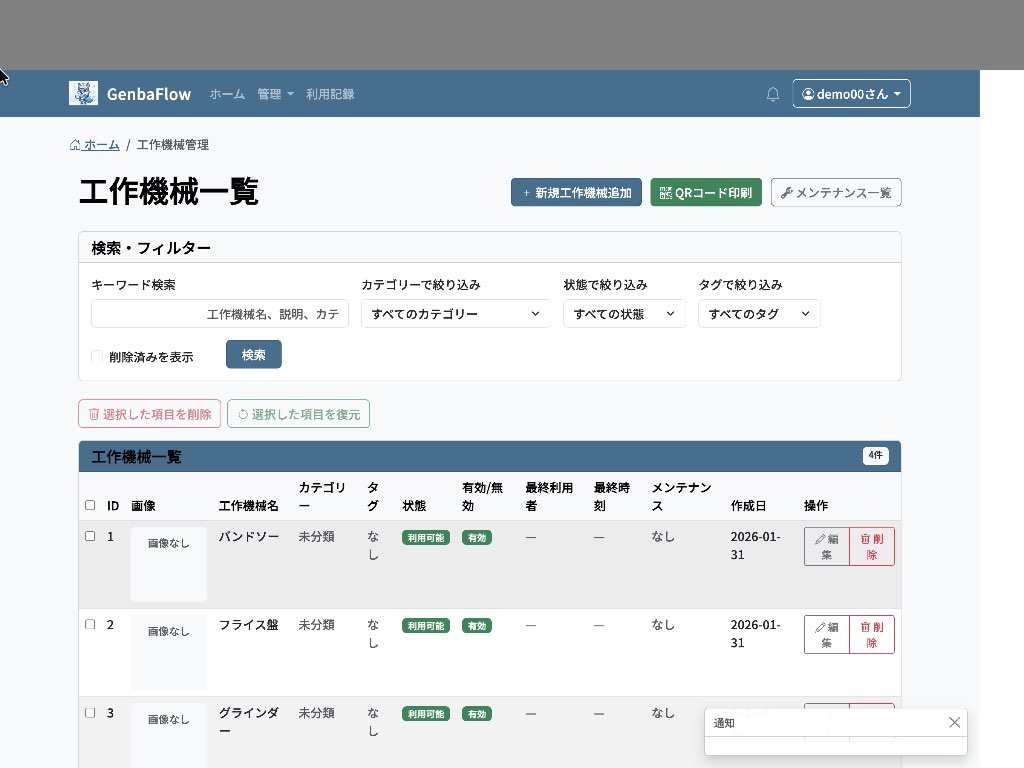
- 設備一覧
- 設備・工具の一覧/検索。詳細表示・編集(権限により)に進めます。
- 設備カテゴリ一覧
- カテゴリ構成の参照。
- メンテナンス一覧
- 点検・保守の予定や履歴を一覧表示。
- QRラベルPDF(A-one 31371相当)の生成
- 選択した設備・工具のQRをラベル用PDFで出力します。
- 印刷時の注意は「11. PDF/QR 印刷の注意点」を参照。
操作の流れ(例):
1) 設備・工具を検索 2) 必要に応じて新規登録/編集(ロールにより可能) 3) 必要なラベルを選択してPDF生成 4) ラベルシートに印刷し、設備・工具に貼付
6. 製品(Products)とスキャン・工程記録
- 製品一覧
- 製品の新規登録・編集・削除(権限により)
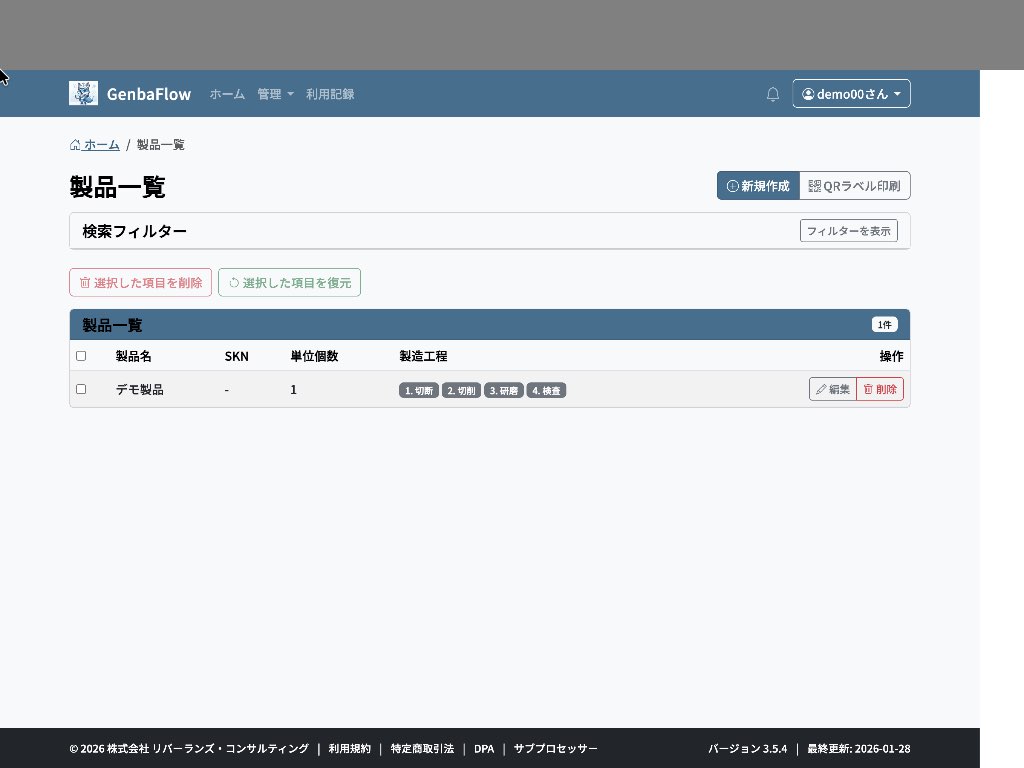 製品一覧画面。ここから新規作成や既存製品の編集が可能です。
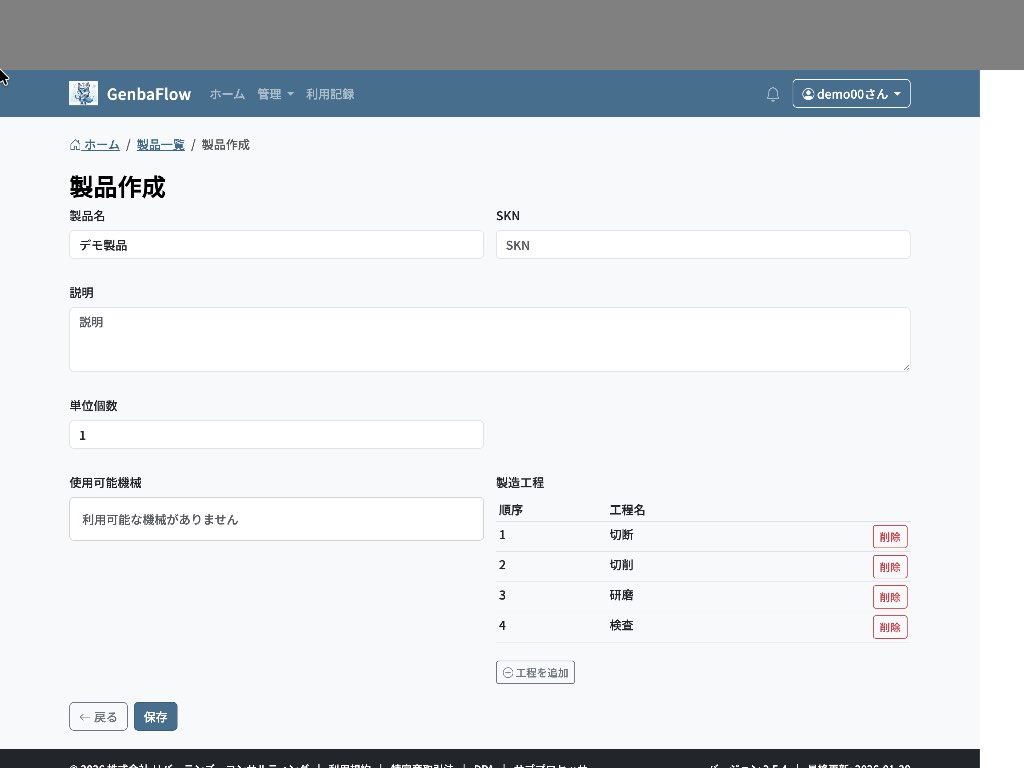 製品作成画面。製品名や製造工程を定義します。
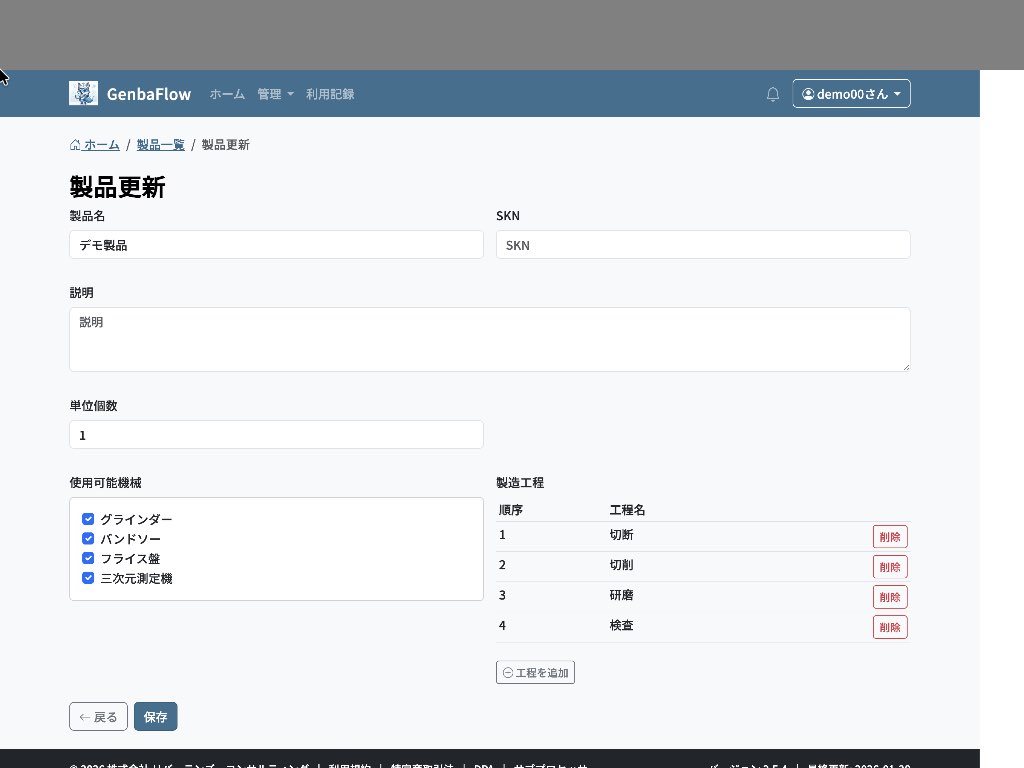 製品更新画面。製品に紐づける使用可能機械などを設定できます。
- 製品のQRラベルPDF
- 製品IDや名称を含むQR付きPDFを生成します。
- スキャンフロー画面
- QRを読み取り、対象製品の工程を選択して記録。
運用例:
1) 製品を登録し、必要な工程(Process)を設定(※製品・工程が未登録でも場所のみの記録が可能です) 2) PDFでQRラベルを出力し現品へ添付 3) 現場でスキャン画面またはクライアントQRリーダーを開き、カメラでQRを読み取り 4) 製品・工程を選択して開始→完了まで記録(※未定義の場合は選択が自動スキップされます) 5) 進行状況は記録一覧から確認
7. 記録(Record)閲覧と検索
- 一覧画面
- 検索フィルタ: ユーザー名、設備・工具名/場所、日付
- 設備・工具の位置記録と製品工程記録を時系列で確認
- 各工程の所要時間(分)を補助表示
8. アカウント・組織管理(ユーザー/カレンダー/監査ログ)
- ユーザー管理(テナント管理者向け)
- 自テナント所属ユーザーの一覧・作成・編集・削除を行えます。
- 各ユーザーに氏名を設定することで、記録一覧やプロフィールでの識別が容易になります。
- MFAリセット: ユーザーが認証アプリを設定した端末を紛失した際、管理者がユーザー詳細画面から設定をリセット(強制解除)できます。
- 組織設定・カレンダー
- テナント名、連絡先(住所・電話番号等)の設定を行えます。ここで設定した情報は Stripe の請求情報等にも同期されます。
- 休日設定: カレンダー形式で組織の休日(定休日、祝日、夏季休暇等)を登録できます。「日曜を休日」「祝日を休日」といった一括設定も可能です。
- 監査ログ(テナント管理者向け)
- 自テナント内で行われた重要な操作(ログイン、ユーザー作成、設定変更など)の履歴を確認できます。
9. クライアント(QRコードリーダー)
- クライアントQRコードリーダー(簡易)
- カメラアクセス許可後、QRを読み取って運用の動作確認を行えます。
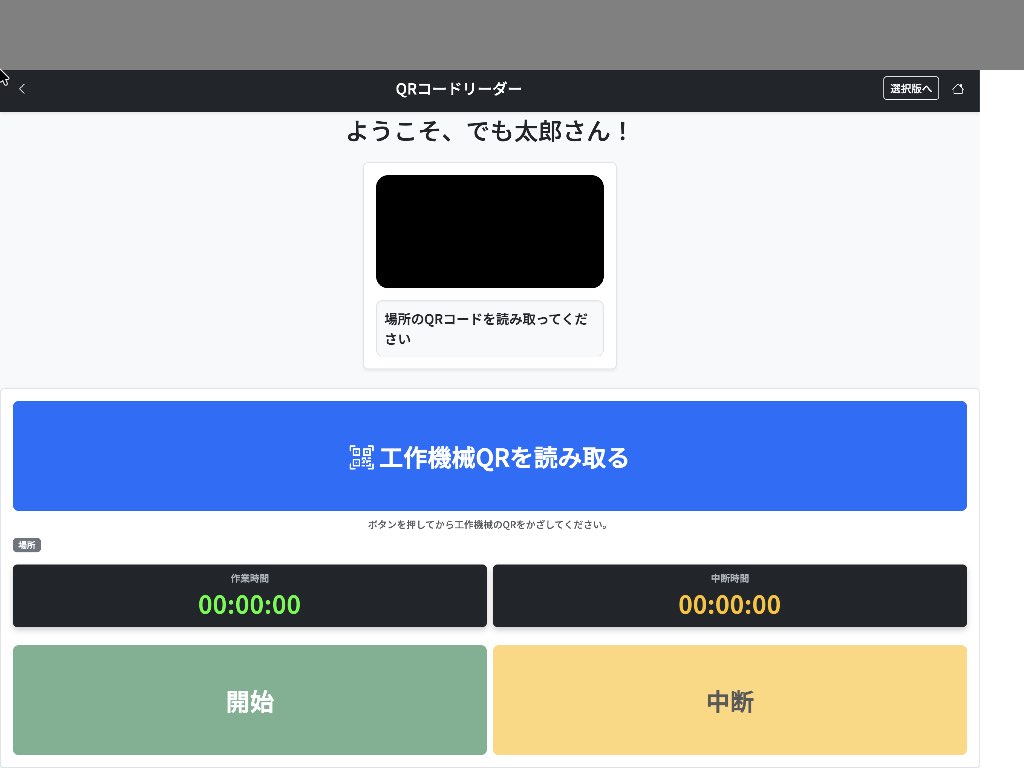 QRコードを読み取るためのクライアント画面。
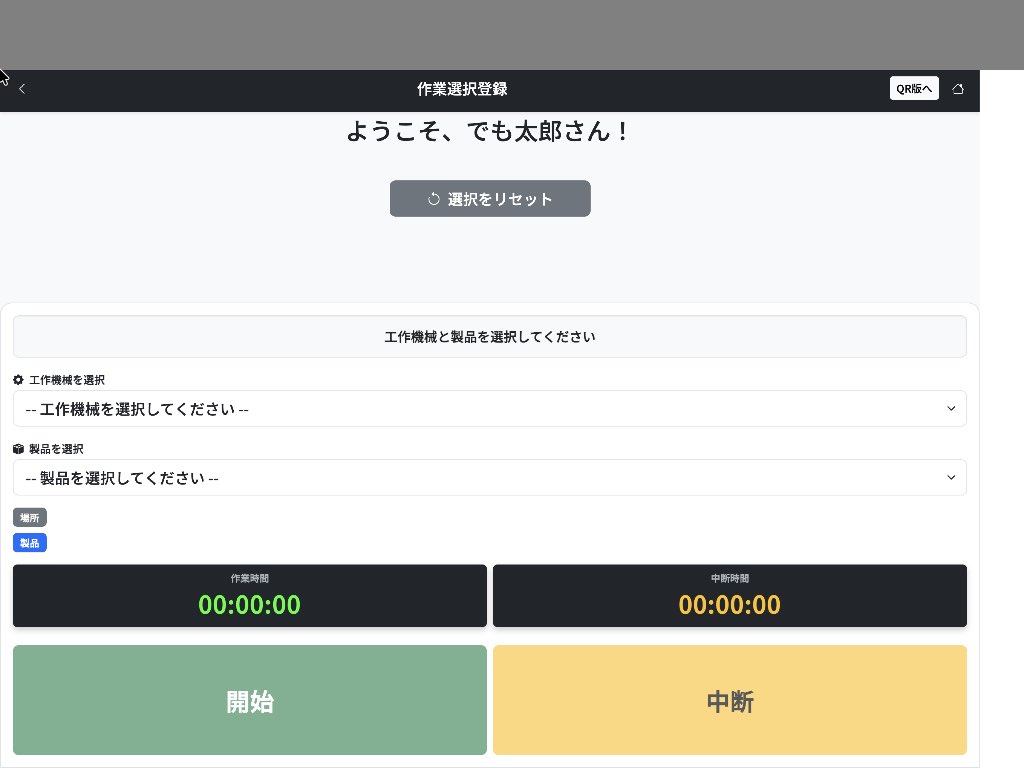 QRコードを使わず、リストから手動で機械や製品を選択することも可能です。
- **柔軟な記録フロー**:
    - 工作機械(場所)のQRコードをスキャンすると、その場所で可能な製品一覧を取得します。
    - **製品が未定義の場合**: 製品選択ステップをスキップし、そのまま「開始」ボタンで場所のみの記録を開始できます。
    - **工程が未定義の場合**: 製品選択後、工程選択ステップをスキップし、そのまま「開始」ボタンで記録を開始できます。
    - これにより、マスタ登録が完全に済んでいない現場でも「誰がどの機械にいるか」という最低限の動態記録を即座に開始可能です。
10. サブスクリプション(Subscription/Stripe)
- ダッシュボード
- 現在のプラン、契約状態、有効期限、および各リソースの利用状況(クォータ)を確認できます。
- プラン一覧/購入
- 利用するプランと課金サイクル(月次/年次)を選択し、Stripe Checkout(外部決済画面)で支払手続きを行います。
- 無料トライアル: 対象のプランでは、初回登録時に 1ヶ月間の無料トライアル期間が提供されます。
- 機能制限(クォータ)について:
- 契約プランに基づき、システム上の登録数や機能に以下の制限が適用されます:
- ユーザー数: テナントに登録可能なユーザーの最大数。
- 工作機械数: 登録可能な設備・工具の最大台数。
- 製品登録数: 登録可能な製品種別の最大数。
- 情報記録範囲: 「機械まで」「製品まで」「工程まで」など、業務記録を残せる粒度の制限。
- 請求管理(カスタマーポータル)
- Stripe が提供する安全な管理画面へ遷移します。クレジットカードの更新、過去の請求書・領収書のダウンロード、住所の変更、サブスクリプションの解約・再開が可能です。
- 組織情報の同期:
- 決済時やポータル遷移時に、本アプリの「組織設定」で入力した名称・住所・電話番号が Stripe 側の顧客情報へ自動的に同期され、請求書等に反映されます。
11. PDF/QR 印刷の注意点
- 用紙: A-one 31371 ラベルを想定(2列×6行、計12面)。
- 余白/寸法: アプリ内でラベル寸法を計算しています。
- フォント: 日本語を含むラベル生成に必要なフォントが同梱されています。
- 印刷設定:
- 実際のサイズ(100%)/ 拡大縮小なし
- 余白「なし」またはプリンタ既定に合わせて微調整
- 両面印刷オフ
- 用紙サイズ: A4
- 事前テスト: 普通紙に試し刷り→ラベル台紙に重ねて位置確認を推奨。
12. メトリクス(Metrics)について
- 本アプリにはリクエスト計測などのメトリクス機能が含まれます(運用環境による)。
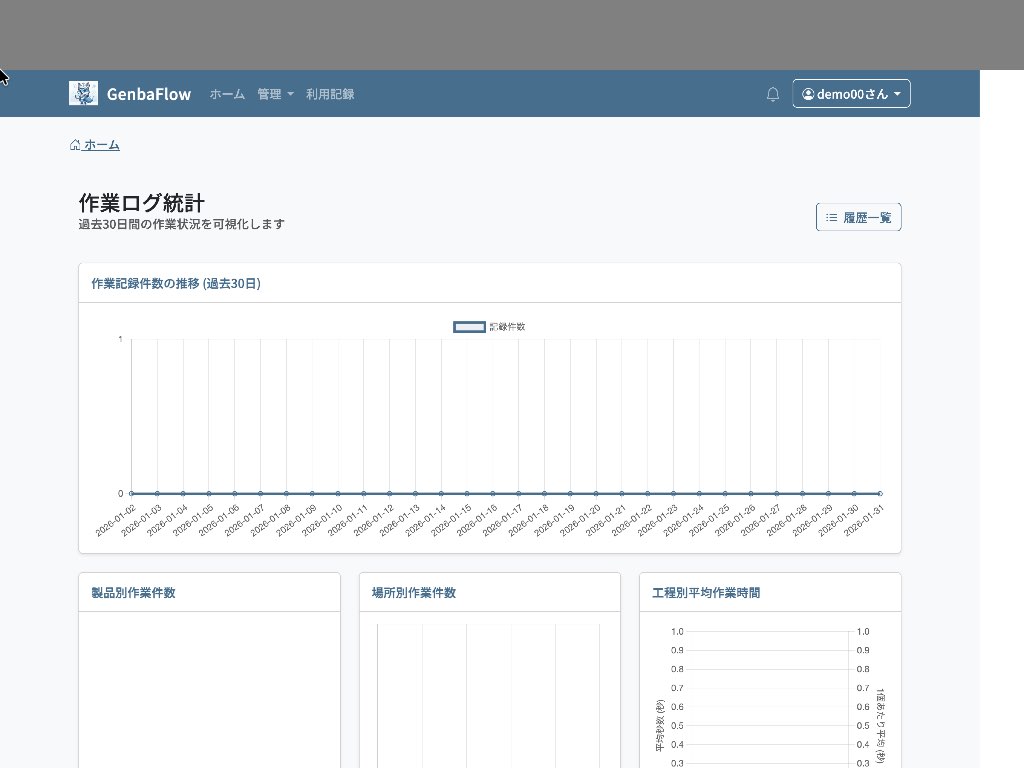 作業記録の件数などをグラフで可視化できます。
13. よくある質問(FAQ)
Q. ログインできません
- ユーザー名/パスワードを再確認。必要に応じて管理者へリセットを依頼。
- 多要素認証 (MFA) を設定している場合は、認証アプリに表示される 6 桁のコードを入力してください。
Q. MFA を設定した端末を紛失しました
- テナント管理者に連絡し、管理画面から MFA 設定のリセットを依頼してください。リセット後、新しい端末で再設定が可能になります。
Q. MFA の設定が必須だと言われ、ログイン後すぐに設定画面へ飛ばされます
- テナント管理者のポリシーにより、MFA 設定が必須となっています。案内された手順に従い、認証アプリとの連携を完了させてください。
Q. QRが読み取れません
- ブラウザのカメラ権限を許可してください。照明・ピントを調整し、汚れ/傷がないか確認。
Q. PDFの位置がずれます
- 拡大縮小を100%に設定。プリンタの余白設定を変更。ブラウザ/プリンタドライバを変更して再試行。
Q. サブスクリプション購入後の反映が遅い
- StripeのWebhook受信や処理に時間がかかる場合があります。数分待って更新。反映されない場合は管理者に連絡。
Q. 工程の所要時間が表示されない
- 進行中または完了時刻の記録がない可能性があります。スキャン画面で完了操作を実施してください。
14. トラブルシューティング
- 画面がエラーになる
- ブラウザを更新(Ctrl/Cmd+R)。ログアウト→再ログイン。別ブラウザで再現確認。
- 403/権限がありません
- ロール/テナントの権限設定を管理者に確認。
- Stripe 決済ができない
- ネットワーク/ブラウザの拡張機能を見直し。カード情報/3Dセキュア認証の可否を確認。管理者にエラーメッセージを報告。
- 「Stripeへの接続に失敗しました」というエラーが表示される場合、サーバー側のネットワーク制限が原因である可能性があります。管理者に確認を依頼してください。
- QRスキャン時にカメラが起動しない
- ブラウザのカメラ権限をサイトに対して「許可」に設定。HTTPS 環境を推奨。
上記で解決しない問題については、サポートへお問い合わせください。
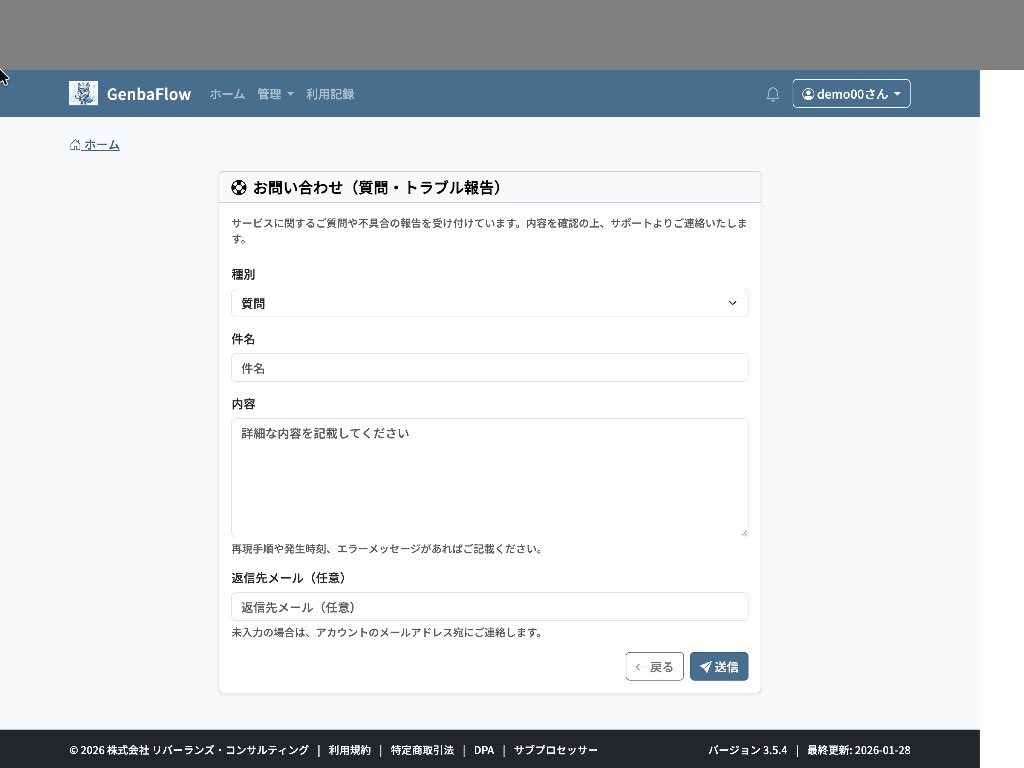 お問い合わせフォームより、質問や不具合の報告ができます。
15. 推奨ブラウザ・動作環境
- 最新版の Google Chrome / Microsoft Edge を推奨
- カメラ機能を使用する端末: カメラ搭載、照度確保、ネットワーク安定
- PDF印刷: デスクトップOS+プリンタドライバの最新化を推奨